在浏览器中将SVG转换为JPEG(JPG)
更新于
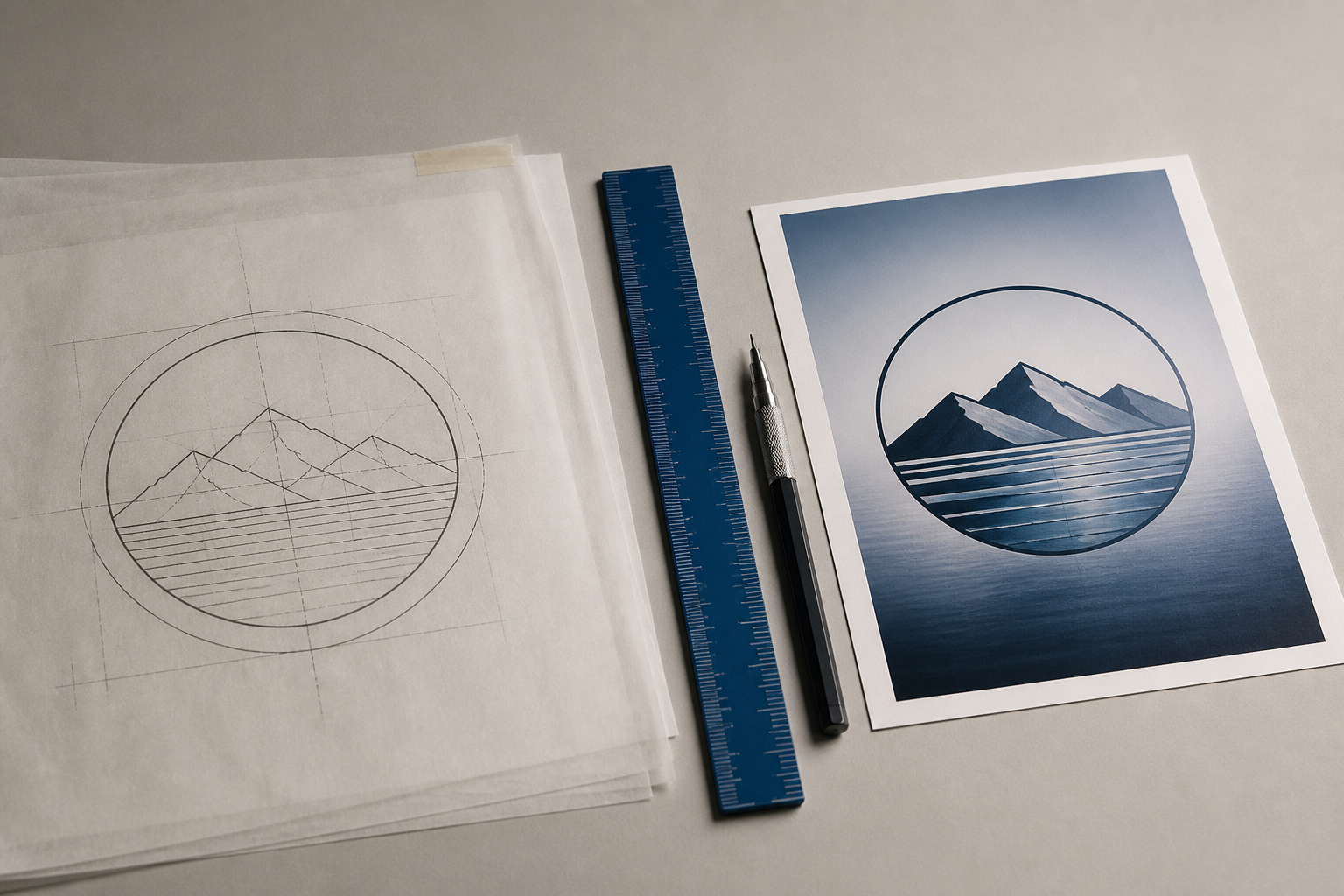
在支持浏览器操作的转换工具中打开您的SVG,选择所需的像素尺寸,然后导出为JPEG。由于SVG是矢量格式,转换的过程其实是栅格化:您选择的尺寸决定了画面的清晰度。文件会直接在您的设备上处理,不会上传到任何地方。
现在就做——免费,在浏览器里
Convert SVG to JPG free如何将SVG转换为JPEG
SVG是一组绘图指令,而不是像素图,因此许多上传表单、CMS字段和电子邮件客户端都无法接受它。转换为JPEG可以得到一种普遍接受的照片格式。通过EditItAll的免费SVG转JPG工具,整个过程都直接在您的设备上处理:不会上传任何文件,而且页面加载完成后即使离线也能继续使用。
- 打开转换工具,将您的
.svg文件拖放进去,一次处理一整批也没问题。 - 设置输出的像素尺寸,这一步决定了清晰度。
- 选择JPEG的质量等级:数值越高保留的细节越多,数值越低文件就越小。
- 下载生成的
.jpg文件,或将整批打包成ZIP一次下载。
栅格化时,画质取决于分辨率
JPEG还是PNG:选择合适的目标格式
当图稿包含照片质感或柔和渐变、需要最小的文件,或表单只接受.jpg时,JPEG就是合适的目标格式。但JPEG不支持透明:SVG中任何透明区域都会被填充为单一颜色,而且高压缩率还可能让原本锐利的纯色边缘变得模糊。
如果您需要透明背景或像素级锐利的标志边缘,请改用PNG:可以使用SVG转PNG工具,并参考将SVG转换为PNG且不损失画质的指南。对于网页用途,SVG转WebP的文件通常比同等视觉质量的JPEG更小。
导出前先修正您的图稿
由于整个转换过程都在您的设备上完成,反复调整不需要任何成本。如果SVG需要先做些调整,例如重新上色、修正文字标签、调整版面布局,可以打开免费矢量编辑器进行修改,然后再重新导出。想了解基础操作,请参考在浏览器中编辑SVG文件的指南;而所有图像工具都遵循同一个原则:您的文件永远不会离开您的设备。
常见问题
将SVG转换为JPEG会降低画质吗?+
矢量本身没有东西会损失:转换工具会依照您选择的尺寸重新绘制。只要选择足够大的像素尺寸和较高的JPEG质量设置,成品就会保持清晰;如果选择太小的尺寸,放大后看起来就会模糊。
为什么我的透明背景变成了白色?+
JPEG无法保存透明度,因此转换过程中,任何透明区域都会被填充为单一颜色。如果背景很重要,请改用PNG转换:PNG会保留Alpha通道。
转换客户的商标或尚未发布的作品安全吗?+
是的。整个转换过程完全在您的浏览器中进行:SVG会直接在您的设备上处理,绝不会上传到服务器。页面加载完成后,即使离线也能使用。
JPEG应该选择什么像素尺寸?+
请从图片实际会显示的位置反推。普通屏幕请使用实际显示宽度,高分辨率(Retina)屏幕请将尺寸加倍,若不确定就选大一些:矢量图形即使画得更大也不会有任何损失。
之后可以把JPEG转换回SVG吗?+
无法自动完成:JPEG是一堆像素组成的网格,不包含任何形状信息,而且EditItAll不提供栅格转矢量的描图功能。请保留原始的SVG作为主文件,需要JPEG时再从中导出即可。