Конвертировать SVG в JPEG (JPG) в браузере
Обновлено
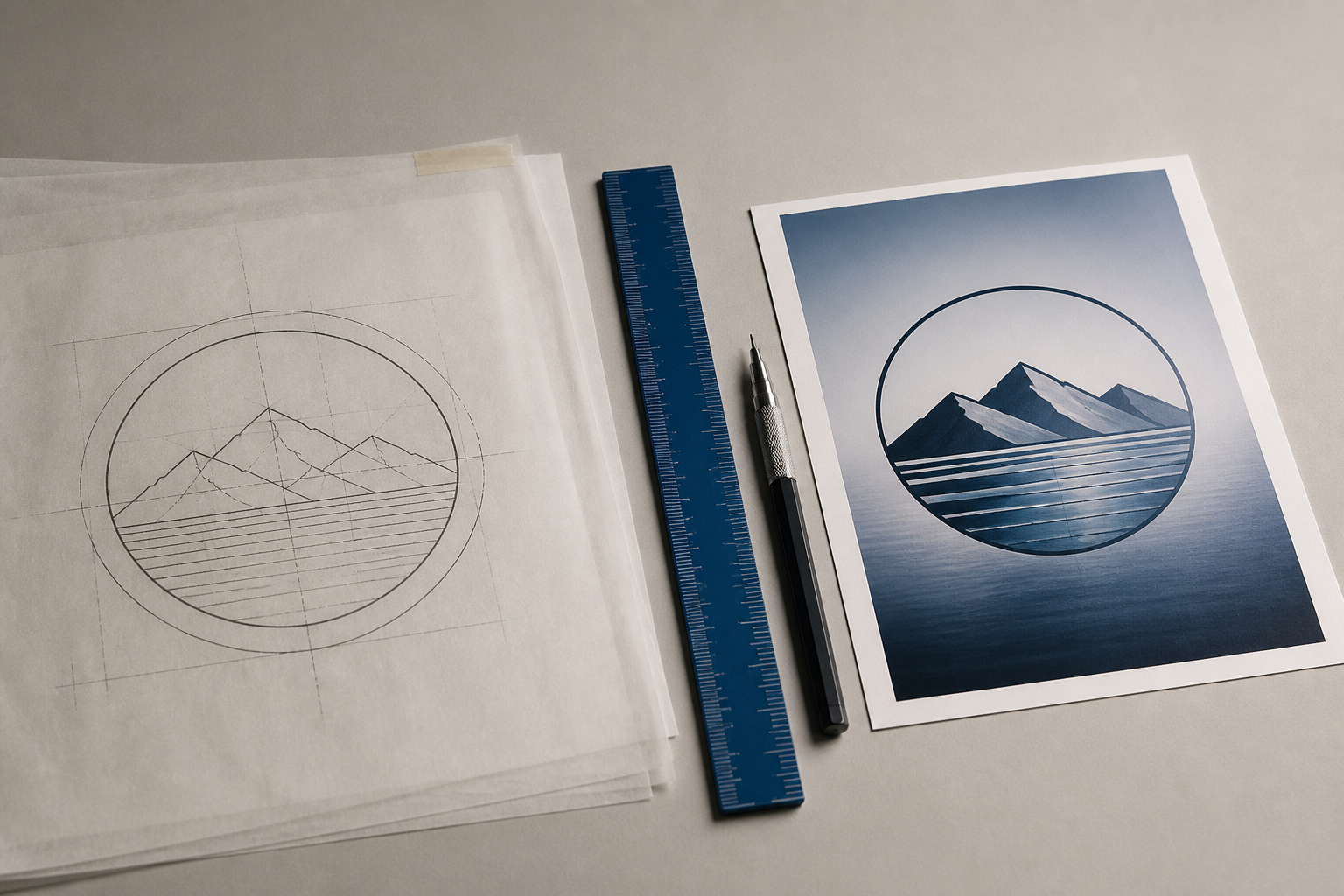
Откройте свой SVG в конвертере, который работает прямо в браузере, выберите нужные размеры в пикселях и экспортируйте как JPEG. Поскольку SVG является векторным форматом, конвертация представляет собой растеризацию: выбранный размер определяет чёткость. Файл обрабатывается прямо на вашем устройстве и никуда не загружается.
Сделайте прямо сейчас — бесплатно, в браузере
Convert SVG to JPG freeКак конвертировать SVG в JPEG
SVG представляет собой набор инструкций для рисования, а не пиксели, поэтому многие формы загрузки, поля CMS и почтовые клиенты отклоняют такие файлы. Конвертация в JPEG даёт вам универсально принимаемый формат фотографий. С помощью бесплатного конвертера SVG в JPG от EditItAll весь процесс выполняется прямо на вашем устройстве: ничего не загружается, и после загрузки страницы всё продолжает работать даже офлайн.
- Откройте конвертер и перетащите туда файл
.svg; можно обработать сразу целую партию файлов. - Задайте размер вывода в пикселях. Именно этот шаг определяет чёткость.
- Выберите уровень качества JPEG: чем выше значение, тем больше деталей сохраняется, а чем ниже, тем меньше файл.
- Скачайте готовый
.jpg, или заберите сразу целую партию в виде ZIP.
При растеризации качество определяется разрешением
Преобразование вектора в растровый формат называется растеризацией: конвертер заново отрисовывает вашу работу в выбранном вами размере в пикселях. В отличие от сжатия фотографии, здесь нет фиксированного исходного разрешения, которое нужно сохранить: размер определяете вы сами, и именно выбор размера становится настоящим инструментом контроля качества.
- Учитывайте назначение изображения: для шапки блога шириной 1200px нужен JPEG размером 1200px.
- Изображение предназначено для экрана с высокой плотностью пикселей (Retina)? Экспортируйте его в 2 раза большем размере, чем размер отображения.
- Не уверены? Выбирайте размер побольше: векторный источник ничего не теряет при увеличении.
Интересно, чем отличается хранение изображения в этих двух форматах? Смотрите страницу формата SVG и страницу формата JPG.
JPEG или PNG: как выбрать правильный формат
JPEG будет правильным выбором, если в изображении есть фотографические текстуры или мягкие градиенты, если вам нужен минимально возможный размер файла, или если форма принимает только .jpg. Но JPEG не поддерживает прозрачность: любая прозрачная область вашего SVG заполняется сплошным цветом, а сильное сжатие может размыть чёткие однотонные края.
Если вам нужен прозрачный фон или предельно чёткие края логотипа, используйте вместо этого PNG: воспользуйтесь конвертером SVG в PNG и руководством по конвертации SVG в PNG без потери качества. Для веба SVG в WebP часто даёт файл меньшего размера, чем JPEG, при том же визуальном качестве.
Исправьте изображение перед экспортом
Поскольку конвертация происходит прямо на вашем устройстве, повторные правки ничего не стоят. Если SVG сначала нужно немного доработать, например перекрасить фигуру, исправить надпись или привести в порядок макет, откройте его в бесплатном векторном редакторе, внесите изменения и экспортируйте заново. Руководство по редактированию файлов SVG в браузере объясняет основы, а каждый из инструментов для работы с изображениями следует одному и тому же правилу: ваши файлы никогда не покидают ваше устройство.
Готовы попробовать?
Бесплатно, без регистрации, и ни один открытый файл не покидает ваше устройство.
Частые вопросы
Теряет ли SVG качество при конвертации в JPEG?+
В векторе нечему теряться: конвертер полностью перерисовывает его в выбранном размере. Выберите достаточно большие размеры в пикселях и высокое качество JPEG, и результат останется чётким; выберите слишком маленький размер, и при увеличении он будет выглядеть размытым.
Почему мой прозрачный фон стал белым?+
JPEG не может хранить прозрачность, поэтому любая прозрачная область при конвертации заполняется сплошным цветом. Если фон важен, конвертируйте вместо этого в PNG: он сохраняет альфа-канал.
Безопасно ли конвертировать логотипы клиентов или ещё не опубликованные работы?+
Да. Конвертация полностью происходит в вашем браузере: SVG обрабатывается прямо на вашем устройстве и никогда не загружается на сервер. После загрузки страницы всё работает даже офлайн.
Какой размер в пикселях выбрать для JPEG?+
Отталкивайтесь от того, где будет использовано изображение. Для обычных экранов используйте точную ширину отображения, для экранов с высокой плотностью пикселей (Retina) удвойте её, а если сомневаетесь, выбирайте размер побольше: вектор ничего не теряет при увеличении.
Можно ли потом снова превратить JPEG в SVG?+
Не автоматически: JPEG представляет собой сетку из пикселей без какой-либо информации о форме, а EditItAll не выполняет трассировку из растра в вектор. Сохраняйте исходный SVG как мастер-файл и экспортируйте из него JPEG всякий раз, когда он вам понадобится.