Chuyển SVG sang JPEG (JPG) trên trình duyệt
Cập nhật
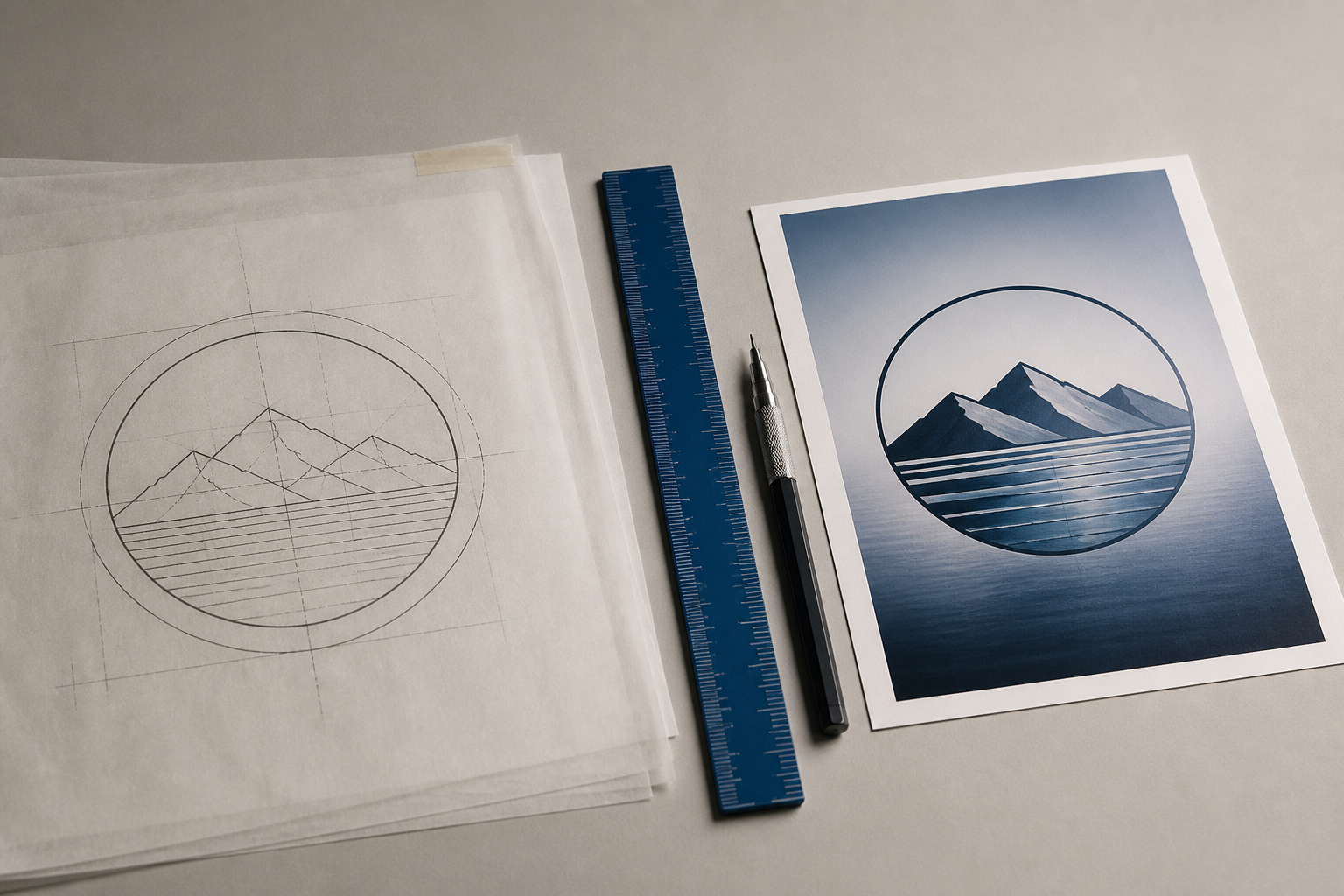
Mở file SVG của bạn trong một công cụ chuyển đổi chạy trên trình duyệt, chọn kích thước pixel bạn cần, rồi xuất ra dưới dạng JPEG. Vì SVG là định dạng vector, việc chuyển đổi chính là rasterization: kích thước bạn chọn sẽ quyết định độ sắc nét. File được xử lý ngay trên thiết bị của bạn, không hề được tải lên bất cứ đâu.
Làm ngay — miễn phí, trong trình duyệt
Convert SVG to JPG freeCách chuyển SVG sang JPEG
SVG là một tập hợp các lệnh vẽ, không phải điểm ảnh, vì vậy nhiều biểu mẫu tải lên, trường CMS và ứng dụng email từ chối file này. Chuyển sang JPEG sẽ cho bạn một định dạng ảnh được chấp nhận rộng rãi. Với công cụ chuyển SVG sang JPG miễn phí của EditItAll, toàn bộ quá trình được xử lý ngay trên thiết bị của bạn: không có gì được tải lên, và sau khi trang đã tải xong, công cụ vẫn hoạt động cả khi ngoại tuyến.
- Mở công cụ chuyển đổi và thả file
.svgcủa bạn vào; xử lý cả một loạt file cùng lúc cũng được. - Đặt kích thước pixel đầu ra. Đây là bước quyết định độ sắc nét.
- Chọn mức chất lượng JPEG: càng cao thì giữ được càng nhiều chi tiết, càng thấp thì file càng nhỏ.
- Tải file
.jpghoàn chỉnh về máy, hoặc lấy cả loạt dưới dạng ZIP.
Chất lượng chính là độ phân giải khi bạn rasterize
Chuyển một ảnh vector sang định dạng raster chính là rasterization: công cụ sẽ vẽ lại tác phẩm của bạn ở kích thước pixel mà bạn chọn. Khác với việc nén một bức ảnh, không có độ phân giải gốc cố định nào cần giữ lại: chính bạn là người quyết định kích thước, và điều đó biến việc chọn kích thước thành yếu tố kiểm soát chất lượng thực sự.
- Chọn theo mục đích sử dụng: một banner blog rộng 1200px cần một ảnh JPEG 1200px.
- Dùng cho màn hình mật độ điểm ảnh cao (Retina)? Hãy xuất ở kích thước gấp 2 lần kích thước hiển thị.
- Chưa chắc chắn? Hãy chọn kích thước lớn hơn: nguồn vector không mất chất lượng dù được vẽ lớn hơn.
Tò mò muốn biết hai định dạng này lưu trữ ảnh khác nhau ra sao? Xem trang định dạng SVG và trang định dạng JPG.
JPEG hay PNG: chọn đúng định dạng mục tiêu
JPEG là lựa chọn đúng khi tác phẩm có kết cấu như ảnh chụp hoặc gradient mềm, khi bạn cần file nhỏ nhất có thể, hoặc khi một biểu mẫu chỉ chấp nhận .jpg. Nhưng JPEG không hỗ trợ trong suốt: bất kỳ vùng trong suốt nào trên SVG của bạn cũng sẽ được tô bằng một màu đặc, và việc nén mạnh có thể làm mờ những cạnh màu phẳng vốn rất sắc nét.
Nếu bạn cần nền trong suốt hoặc cạnh logo sắc nét đến từng pixel, hãy dùng PNG thay thế: dùng SVG sang PNG và tham khảo hướng dẫn chuyển SVG sang PNG mà không mất chất lượng. Với web, SVG sang WebP thường cho file nhỏ hơn JPEG ở cùng một chất lượng hình ảnh.
Sửa tác phẩm trước khi xuất file
Vì quá trình chuyển đổi diễn ra ngay trên thiết bị của bạn, việc chỉnh sửa lặp lại không tốn chi phí gì cả. Nếu SVG cần được chỉnh sửa trước, chẳng hạn đổi màu một hình khối, sửa một nhãn, hoặc sắp xếp lại bố cục, hãy mở nó trong trình chỉnh sửa vector miễn phí, thực hiện thay đổi, rồi xuất file lại. Hướng dẫn chỉnh sửa file SVG trên trình duyệt sẽ nói về những điều cơ bản, và mọi công cụ xử lý ảnh đều tuân theo cùng một nguyên tắc: file của bạn không bao giờ rời khỏi thiết bị của bạn.
Sẵn sàng thử chưa?
Miễn phí, không cần đăng ký, và mọi tệp bạn mở không bao giờ rời khỏi thiết bị.
Câu hỏi thường gặp
Chuyển SVG sang JPEG có làm giảm chất lượng không?+
Không có gì để mất trong file vector cả: công cụ sẽ vẽ lại nó từ đầu ở kích thước bạn chọn. Hãy chọn kích thước pixel rộng rãi và mức chất lượng JPEG cao, kết quả sẽ luôn sắc nét; nếu chọn kích thước quá nhỏ, ảnh sẽ trông mờ khi phóng to.
Tại sao nền trong suốt của tôi lại biến thành màu trắng?+
JPEG không thể lưu trữ độ trong suốt, nên bất kỳ vùng trong suốt nào cũng phải được tô bằng một màu đặc trong quá trình chuyển đổi. Nếu nền quan trọng với bạn, hãy chuyển sang PNG thay thế: định dạng này giữ được kênh alpha.
Chuyển logo khách hàng hoặc tác phẩm chưa công bố có an toàn không?+
Có. Quá trình chuyển đổi diễn ra hoàn toàn trong trình duyệt của bạn: SVG được xử lý ngay trên thiết bị của bạn và không bao giờ được tải lên máy chủ. Sau khi trang đã tải xong, công cụ thậm chí còn hoạt động khi ngoại tuyến.
Nên chọn kích thước pixel nào cho file JPEG?+
Hãy tính ngược từ nơi ảnh sẽ được sử dụng. Dùng đúng chiều rộng hiển thị cho màn hình thông thường, nhân đôi kích thước đó cho màn hình mật độ điểm ảnh cao (Retina), và chọn kích thước lớn hơn bất cứ khi nào bạn không chắc chắn: file vector không mất chất lượng dù được vẽ lớn hơn.
Sau này tôi có thể chuyển JPEG trở lại thành SVG không?+
Không thể tự động: JPEG là một lưới điểm ảnh không chứa thông tin hình dạng nào, và EditItAll không thực hiện việc dò vector từ ảnh raster. Hãy giữ lại file SVG gốc làm file chính, rồi xuất file JPEG từ đó bất cứ khi nào bạn cần.