Převod SVG na JPEG (JPG) v Prohlížeči
Aktualizováno
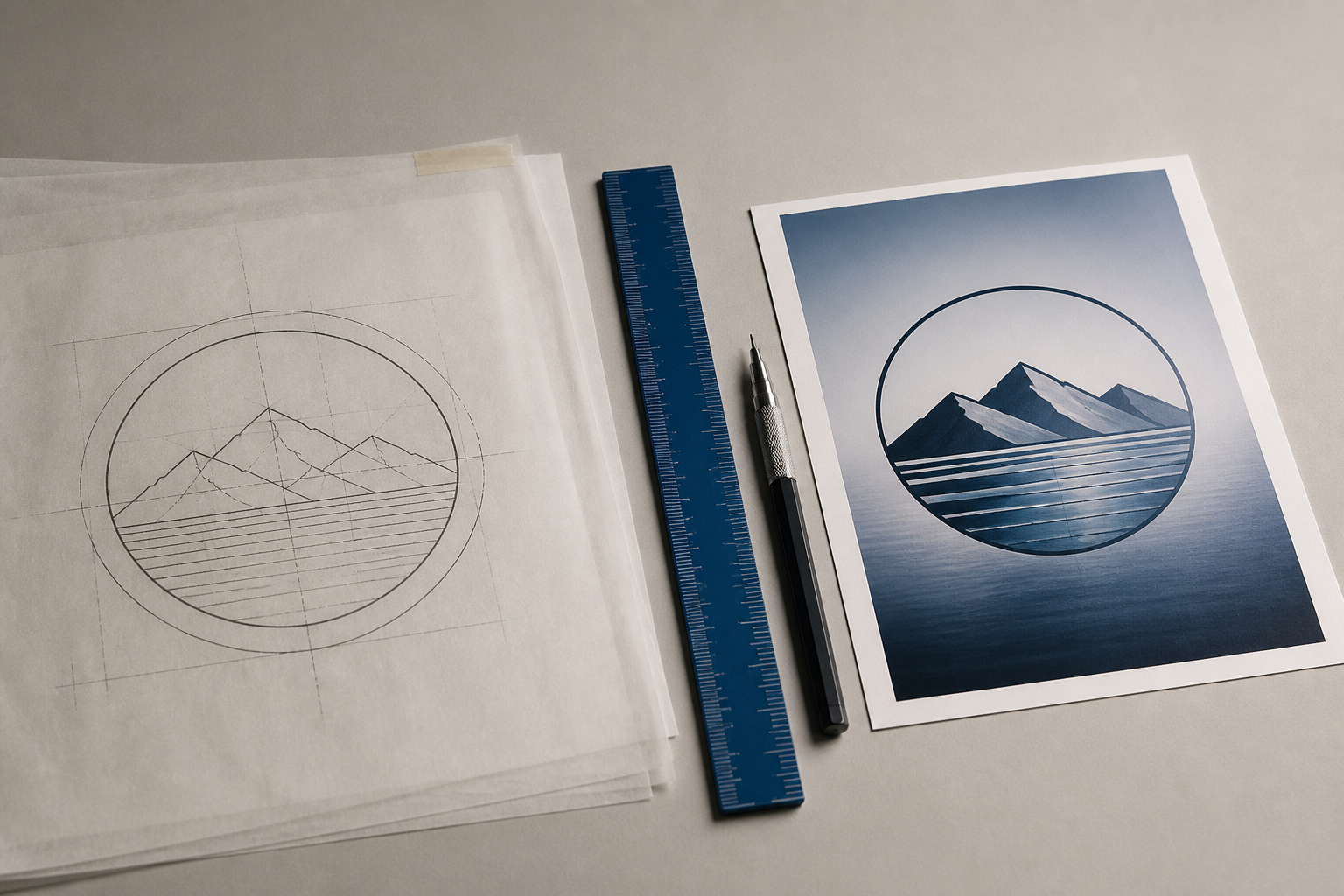
Otevřete svůj SVG v konvertoru fungujícím v prohlížeči, vyberte potřebné rozměry v pixelech a exportujte jako JPEG. Protože SVG je vektorový formát, převod je rasterizace: zvolená velikost určuje ostrost. Soubor se zpracovává přímo ve vašem zařízení, nic se nikam nenahrává.
Udělejte to hned — zdarma, v prohlížeči
Convert SVG to JPG freeJak převést SVG na JPEG
SVG je sada kreslicích instrukcí, ne pixely, takže mnoho nahrávacích formulářů, polí CMS a e-mailových klientů jej odmítá. Převod na JPEG vám dá univerzálně přijímaný formát fotografií. S bezplatným konvertorem SVG na JPG od EditItAll se celá práce zpracovává přímo ve vašem zařízení: nic se nenahrává a po načtení stránky funguje dál i offline.
- Otevřete konvertor a přetáhněte do něj svůj soubor
.svg; funguje i s celou dávkou souborů najednou. - Nastavte výstupní velikost v pixelech. Tento krok určuje ostrost.
- Vyberte úroveň kvality JPEG; vyšší zachová více detailů, nižší vytvoří menší soubory.
- Stáhněte hotový soubor
.jpg, nebo si vezměte celou dávku najednou jako ZIP.
Kvalita znamená rozlišení, když rasterizujete
Převod vektoru na rastrový formát je rasterizace: konvertor znovu vykreslí vaši grafiku ve zvolené velikosti v pixelech. Na rozdíl od komprese fotografie zde neexistuje pevné původní rozlišení k zachování; rozhodujete o něm vy, což dělá volbu velikosti skutečnou kontrolou kvality:
- Přizpůsobte se cíli: záhlaví blogu o šířce 1200px potřebuje JPEG o velikosti 1200px.
- Určeno pro displej s vysokou hustotou pixelů (retina)? Exportujte ve 2x zobrazované velikosti.
- Nejste si jistí? Zvolte větší velikost; vektorový zdroj nic neztrácí tím, že je vykreslen větší.
Zajímá vás, jak odlišně tyto dva formáty ukládají obrázek? Podívejte se na stránku formátu SVG a stránku formátu JPG.
JPEG nebo PNG: vyberte správný cíl
JPEG je správnou volbou, když grafika obsahuje fotografické textury nebo jemné přechody, když potřebujete nejmenší soubor, nebo když formulář přijímá pouze .jpg. JPEG ale nemá průhlednost: jakákoli průhledná oblast vašeho SVG se vyplní jednolitou barvou a silná komprese může změkčit ostré, ploché barevné hrany.
Pokud potřebujete průhledné pozadí nebo dokonale ostré hrany loga, zaměřte se místo toho na PNG: použijte převod SVG na PNG a průvodce převodem SVG na PNG bez ztráty kvality. Pro web je převod SVG na WebP často menší než JPEG při stejné vizuální kvalitě.
Opravte grafiku před exportem
Protože se převod odehrává na vašem zařízení, opakování nic nestojí. Pokud SVG nejprve potřebuje drobnou úpravu (přebarvit tvar, opravit popisek, uspořádat rozvržení), otevřete jej v bezplatném vektorovém editoru, proveďte změnu a znovu exportujte. Průvodce úpravou souborů SVG v prohlížeči pokrývá základy a každý z nástrojů pro obrázky dodržuje stejné pravidlo: vaše soubory nikdy neopustí vaše zařízení.
Připraveni to zkusit?
Zdarma, bez registrace — a nic, co otevřete, nikdy neopustí vaše zařízení.
Časté dotazy
Ztrácí převod SVG na JPEG kvalitu?+
Ve vektoru není co ztratit: konvertor jej znovu vykreslí ve velikosti, kterou zvolíte. Zvolte velkorysé rozměry v pixelech a vysokou kvalitu JPEG a výsledek zůstane ostrý; zvolte malou velikost a po zvětšení bude vypadat rozmazaně.
Proč moje průhledné pozadí zbělelo?+
JPEG neumí uložit průhlednost, takže jakákoli průhledná oblast musí být při převodu vyplněna jednolitou barvou. Pokud na pozadí záleží, převeďte místo toho na PNG: ten zachovává alfa kanál.
Je bezpečné převádět loga klientů nebo dosud nezveřejněné návrhy?+
Ano. Převod probíhá zcela ve vašem prohlížeči: SVG se zpracovává přímo ve vašem zařízení a nikdy se nenahrává na server. Po načtení stránky funguje dokonce i offline.
Jakou velikost v pixelech mám zvolit pro JPEG?+
Vyjděte zpětně z toho, kde bude obrázek použit. U běžných obrazovek použijte přesnou zobrazovanou šířku, u displejů s vysokou hustotou pixelů (retina) ji zdvojnásobte a kdykoli si nejste jistí, zvolte větší velikost: vektor nic neztrácí tím, že je vykreslen větší.
Můžu později převést JPEG zpět na SVG?+
Ne automaticky: JPEG je mřížka pixelů bez informací o tvaru a EditItAll neprovádí trasování z rastru na vektor. Uchovejte původní SVG jako svůj hlavní soubor a exportujte z něj JPEG vždy, když nějaký potřebujete.