अपने ब्राउज़र में SVG को JPEG (JPG) में बदलें
को अपडेट किया गया
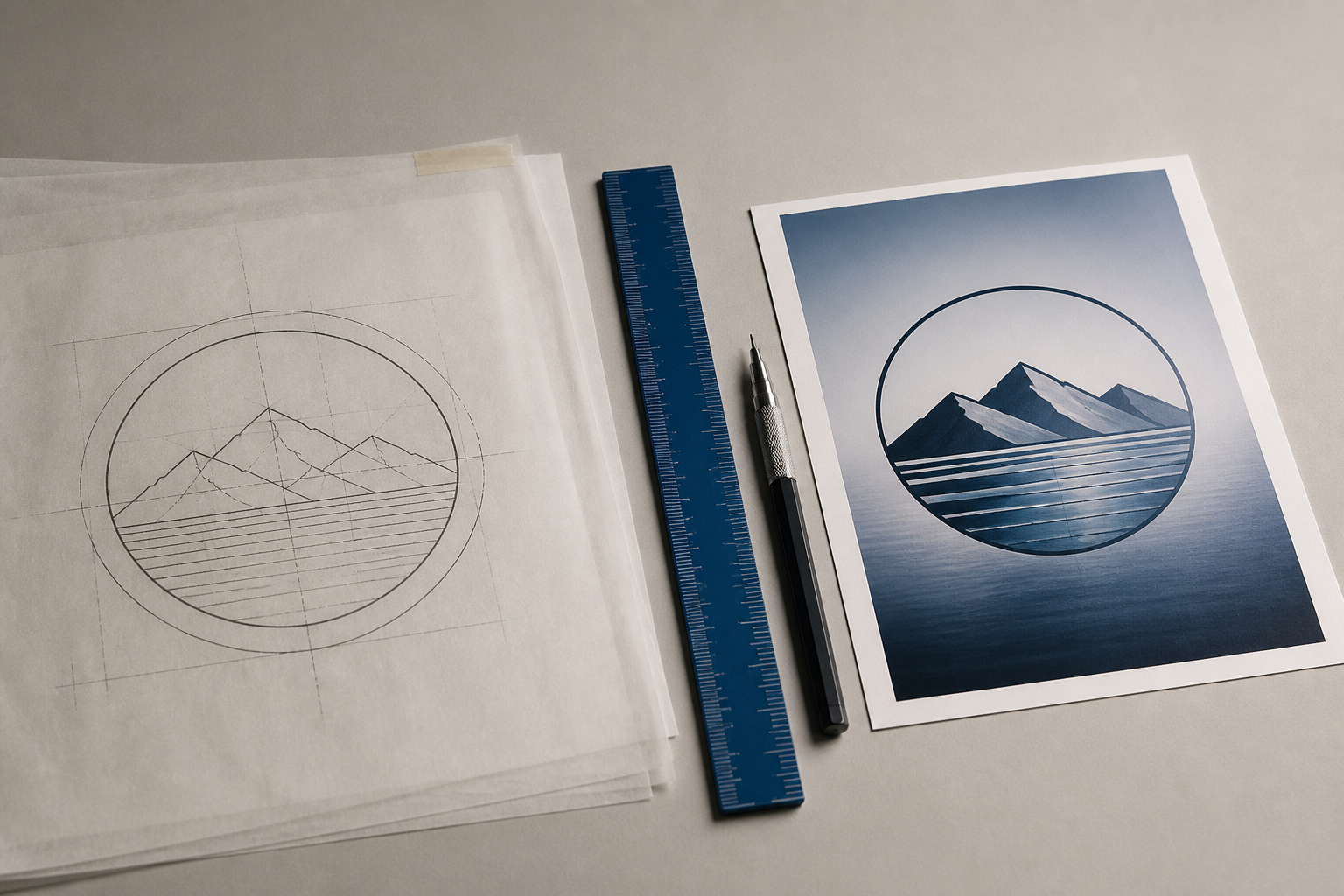
अपने SVG को ब्राउज़र-आधारित कन्वर्टर में खोलें, ज़रूरी पिक्सेल साइज़ चुनें, और उसे JPEG के रूप में एक्सपोर्ट करें। चूँकि SVG एक वेक्टर फ़ॉर्मैट है, इसलिए बदलाव की प्रक्रिया रास्टराइज़ेशन कहलाती है: आपके चुने गए साइज़ से ही तस्वीर की स्पष्टता तय होती है। फ़ाइल सीधे आपकी डिवाइस पर प्रोसेस होती है, कहीं भी अपलोड नहीं की जाती।
अभी करें — मुफ़्त, आपके ब्राउज़र में
Convert SVG to JPG freeSVG को JPEG में कैसे बदलें
SVG ड्रॉइंग निर्देशों का एक सेट होता है, पिक्सेल नहीं, इसलिए कई अपलोड फ़ॉर्म, CMS फ़ील्ड और ईमेल क्लाइंट इसे स्वीकार नहीं करते। JPEG में बदलने पर आपको एक सार्वभौमिक रूप से स्वीकृत फ़ोटो फ़ॉर्मैट मिलता है। EditItAll के मुफ़्त SVG से JPG कन्वर्टर से पूरा काम सीधे आपकी डिवाइस पर होता है: कुछ भी अपलोड नहीं होता, और पेज लोड होने के बाद यह ऑफ़लाइन भी काम करता रहता है।
- कन्वर्टर खोलें और अपनी
.svgफ़ाइल उसमें डालें; एक साथ पूरा बैच भी काम करता है। - आउटपुट पिक्सेल साइज़ सेट करें। यही स्टेप स्पष्टता तय करता है।
- JPEG क्वालिटी लेवल चुनें: जितना ज़्यादा होगा, उतनी ज़्यादा डिटेल बचेगी, और जितना कम होगा, फ़ाइल उतनी छोटी होगी।
- तैयार
.jpgडाउनलोड करें, या पूरा बैच ZIP के रूप में एक साथ लें।
रास्टराइज़ करने पर क्वालिटी का मतलब है रिज़ॉल्यूशन
वेक्टर को रास्टर फ़ॉर्मैट में बदलना ही रास्टराइज़ेशन कहलाता है: कन्वर्टर आपके चुने गए पिक्सेल साइज़ पर आपकी आर्टवर्क को फिर से बनाता है। किसी फ़ोटो को कंप्रेस करने से अलग, यहाँ कोई तय ओरिजिनल रिज़ॉल्यूशन नहीं होता जिसे बचाना हो: साइज़ आप तय करते हैं, और यही साइज़ की पसंद असली क्वालिटी कंट्रोल बन जाती है।
- डेस्टिनेशन के हिसाब से मिलाएँ: 1200px चौड़े ब्लॉग हेडर के लिए 1200px का JPEG चाहिए।
- हाई-डेंसिटी (रेटिना) स्क्रीन के लिए बना रहे हैं? डिस्प्ले साइज़ के 2 गुने में एक्सपोर्ट करें।
- पक्का नहीं है? साइज़ बड़ा रखें: वेक्टर सोर्स को बड़ा बनाने पर कोई नुकसान नहीं होता।
जानना चाहते हैं कि ये दोनों फ़ॉर्मैट इमेज को अलग-अलग तरीके से कैसे स्टोर करते हैं? SVG फ़ॉर्मैट पेज और JPG फ़ॉर्मैट पेज देखें।
JPEG या PNG: सही टारगेट फ़ॉर्मैट चुनें
जब आर्टवर्क में फ़ोटोग्राफ़िक टेक्सचर या सॉफ़्ट ग्रेडिएंट हों, जब आपको सबसे छोटी फ़ाइल चाहिए हो, या जब कोई फ़ॉर्म सिर्फ़ .jpg स्वीकार करता हो, तब JPEG सही टारगेट है। लेकिन JPEG में ट्रांसपेरेंसी नहीं होती: आपकी SVG का कोई भी पारदर्शी हिस्सा एक सॉलिड रंग से भर दिया जाता है, और तेज़ कंप्रेशन से एकदम शार्प फ़्लैट-कलर किनारे धुंधले हो सकते हैं।
अगर आपको ट्रांसपेरेंट बैकग्राउंड या पिक्सेल-लेवल शार्प लोगो किनारे चाहिए, तो इसकी जगह PNG चुनें: SVG से PNG और बिना क्वालिटी घटाए SVG को PNG में बदलने की गाइड देखें। वेब के लिए, SVG से WebP अक्सर उतनी ही विज़ुअल क्वालिटी में JPEG से छोटा निकलता है।
एक्सपोर्ट करने से पहले आर्टवर्क ठीक करें
चूँकि कन्वर्ज़न आपकी डिवाइस पर ही होता है, बार-बार बदलाव करने पर कोई खर्च नहीं आता। अगर SVG में पहले कोई बदलाव चाहिए, जैसे किसी शेप का रंग बदलना, कोई लेबल ठीक करना, या लेआउट व्यवस्थित करना, तो उसे मुफ़्त वेक्टर एडिटर में खोलें, बदलाव करें, और फिर से एक्सपोर्ट करें। ब्राउज़र में SVG फ़ाइलें एडिट करने की गाइड बेसिक्स कवर करती है, और इमेज टूल्स में से हर एक इसी नियम का पालन करता है: आपकी फ़ाइलें कभी भी आपकी डिवाइस से बाहर नहीं जातीं।
आज़माने के लिए तैयार?
मुफ़्त, बिना साइन-अप — और जो भी आप खोलते हैं वह आपके डिवाइस से बाहर नहीं जाता।
अक्सर पूछे जाने वाले प्रश्न
क्या SVG को JPEG में बदलने से क्वालिटी घटती है?+
वेक्टर में खोने के लिए कुछ नहीं होता: कन्वर्टर उसे चुने गए साइज़ पर बिल्कुल नए सिरे से बनाता है। बड़ा पिक्सेल साइज़ और ज़्यादा JPEG क्वालिटी सेटिंग चुनें, तो नतीजा शार्प रहता है; बहुत छोटा साइज़ चुनेंगे तो बड़ा करने पर वह धुंधला दिखेगा।
मेरा ट्रांसपेरेंट बैकग्राउंड सफ़ेद क्यों हो गया?+
JPEG ट्रांसपेरेंसी सेव नहीं कर सकता, इसलिए बदलाव के दौरान हर पारदर्शी हिस्सा एक सॉलिड रंग से भर दिया जाता है। अगर बैकग्राउंड मायने रखता है, तो इसकी जगह PNG में बदलें: यह अल्फ़ा चैनल को बनाए रखता है।
क्लाइंट के लोगो या अभी तक जारी न हुई आर्टवर्क को बदलना सुरक्षित है?+
हाँ। कन्वर्ज़न पूरी तरह आपके ब्राउज़र में ही होता है: SVG सीधे आपकी डिवाइस पर प्रोसेस होती है और कभी सर्वर पर अपलोड नहीं होती। पेज लोड होने के बाद यह ऑफ़लाइन भी काम करता है।
JPEG के लिए कौन-सा पिक्सेल साइज़ चुनना चाहिए?+
इमेज कहाँ इस्तेमाल होगी, वहीं से पीछे की ओर हिसाब लगाएँ। सामान्य स्क्रीन के लिए सही डिस्प्ले चौड़ाई इस्तेमाल करें, हाई-डेंसिटी (रेटिना) स्क्रीन के लिए उसे दोगुना करें, और पक्का न हो तो बड़ा साइज़ चुनें: वेक्टर को बड़ा बनाने पर कोई नुकसान नहीं होता।
क्या बाद में JPEG को वापस SVG में बदला जा सकता है?+
अपने आप नहीं: JPEG पिक्सेल का एक ग्रिड होता है जिसमें कोई शेप जानकारी नहीं होती, और EditItAll रास्टर-टू-वेक्टर ट्रेसिंग नहीं करता। ओरिजिनल SVG को अपनी मास्टर फ़ाइल के रूप में रखें और जब भी ज़रूरत हो, उससे JPEG एक्सपोर्ट करें।