ブラウザでSVGをJPEG(JPG)に変換
更新日
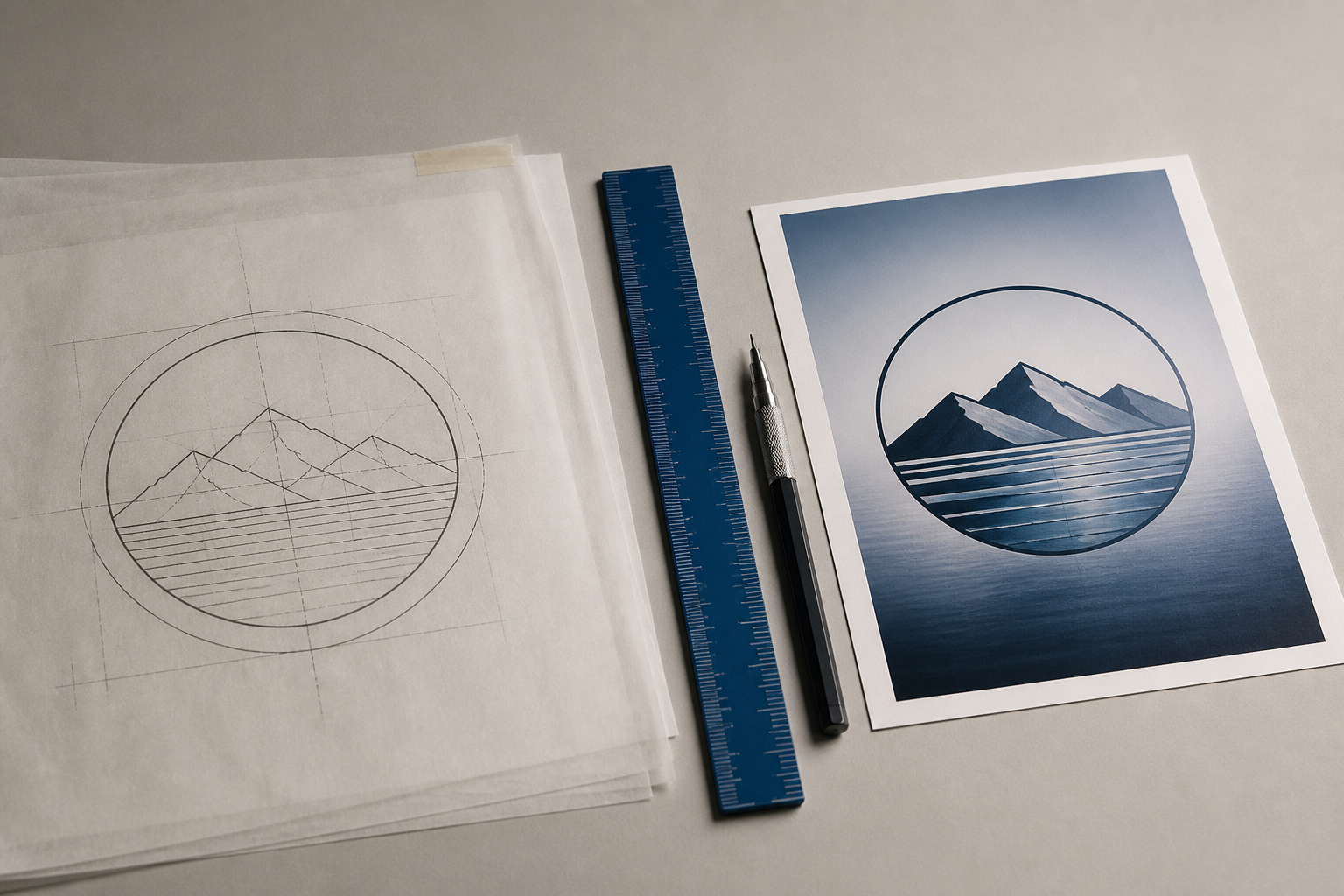
ブラウザ上で動作する変換ツールでSVGを開き、必要なピクセルサイズを選んでJPEGとして書き出します。SVGはベクター形式なので、変換とはラスタライズです。選んだサイズがそのまま画像の鮮明さを決めます。ファイルはお使いの端末上でそのまま処理され、どこにもアップロードされません。
今すぐ実行——無料、ブラウザで
Convert SVG to JPG freeSVGをJPEGに変換する方法
SVGはピクセルではなく描画命令の集まりであるため、多くのアップロードフォームやCMSの入力欄、メールクライアントでは受け付けてもらえません。JPEGに変換すれば、どこでも扱える一般的な写真形式になります。EditItAllの無料SVG→JPG変換ツールを使えば、すべての処理はお使いの端末上でそのまま行われます。アップロードは一切不要で、ページを読み込んだ後はオフラインでも動作し続けます。
- 変換ツールを開き、
.svgファイルをドロップします。まとめて複数ファイルを一括処理することも可能です。 - 出力するピクセルサイズを設定します。この設定が鮮明さを決めるポイントです。
- JPEGの画質レベルを選びます。数値を上げるほど細部が保たれ、下げるほどファイルは小さくなります。
- 完成した
.jpgをダウンロードするか、まとめてZIPとして一括ダウンロードします。
ラスタライズすると画質は解像度で決まる
ベクターをラスター形式に変換することをラスタライズと呼びます。変換ツールは、選んだピクセルサイズでアートワークを新たに描き直します。写真を圧縮する場合と違い、保持すべき決まった元の解像度は存在しません。あなたがサイズを決めることになり、そのサイズの選択こそが本当の画質コントロールなのです。
- 用途に合わせたサイズにしましょう。幅1200pxのブログヘッダーには1200pxのJPEGが必要です。
- 高精細(Retina)ディスプレイ向けですか?その場合は表示サイズの2倍で書き出しましょう。
- 迷ったら大きめにしましょう。ベクター素材は大きく描いても画質が失われることはありません。
JPEGかPNGか:適切な出力先を選ぶ
アートワークが写真のような質感や柔らかいグラデーションを含む場合、最小のファイルサイズが必要な場合、あるいはフォームが.jpgしか受け付けない場合は、JPEGが適した出力先です。ただしJPEGは透明度に対応していません。SVGの透明な部分は単色で塗りつぶされ、強い圧縮をかけるとシャープなはずのフラットカラーの境界がにじむこともあります。
透明な背景やピクセル単位でシャープなロゴの境界が必要な場合は、代わりにPNGを選びましょう。SVGからPNGへの変換や、画質を落とさずSVGをPNGに変換するガイドをご利用ください。Web用途では、SVGからWebPへの変換の方が、同じ見た目の品質でもJPEGより小さくなることがよくあります。
書き出す前にアートワークを直す
変換はすべてお使いの端末上で行われるため、何度でも無料でやり直せます。SVGに先に手直しが必要な場合、たとえば図形の色を変える、ラベルを修正する、レイアウトを整えるといった作業は、無料のベクター編集ツールで変更を加えてから、もう一度書き出せば済みます。基本的な使い方はブラウザでSVGファイルを編集するガイドで解説しており、画像ツールもすべて同じ原則に従っています。ファイルがお使いの端末から外に出ることは一切ありません。
よくある質問
SVGをJPEGに変換すると画質は落ちますか?+
ベクターデータ自体に失われるものはありません。変換ツールは選んだサイズでゼロから描き直すだけです。十分に大きいピクセルサイズと高めのJPEG画質設定を選べば、仕上がりはシャープなままです。逆に小さすぎるサイズを選ぶと、拡大したときにぼやけて見えます。
透明な背景が白くなってしまうのはなぜですか?+
JPEGは透明度を保存できないため、変換時に透明な部分はすべて単色で塗りつぶされます。背景が重要な場合は、代わりにPNGに変換してください。PNGならアルファチャンネルが保持されます。
クライアントのロゴや未公開の作品を変換しても安全ですか?+
はい、安全です。変換処理はすべてブラウザ内で完結します。SVGはお使いの端末上でそのまま処理され、サーバーにアップロードされることはありません。ページの読み込みが完了すれば、オフラインでも動作します。
JPEGのピクセルサイズはどれくらいにすればいいですか?+
その画像が実際にどこで表示されるかから逆算しましょう。通常のディスプレイでは表示幅そのままを使い、高精細(Retina)ディスプレイでは幅を二倍にし、迷ったときは大きめを選んでください。ベクターは大きく描いても画質が失われることはありません。
後でJPEGをSVGに戻すことはできますか?+
自動ではできません。JPEGは形状の情報を持たないピクセルの集合であり、EditItAllはラスターからベクターへのトレース機能を提供していません。元のSVGをマスターファイルとして保管し、必要なときにそこからJPEGを書き出すようにしましょう。