SVG Omzetten naar JPEG (JPG) in je Browser
Bijgewerkt op
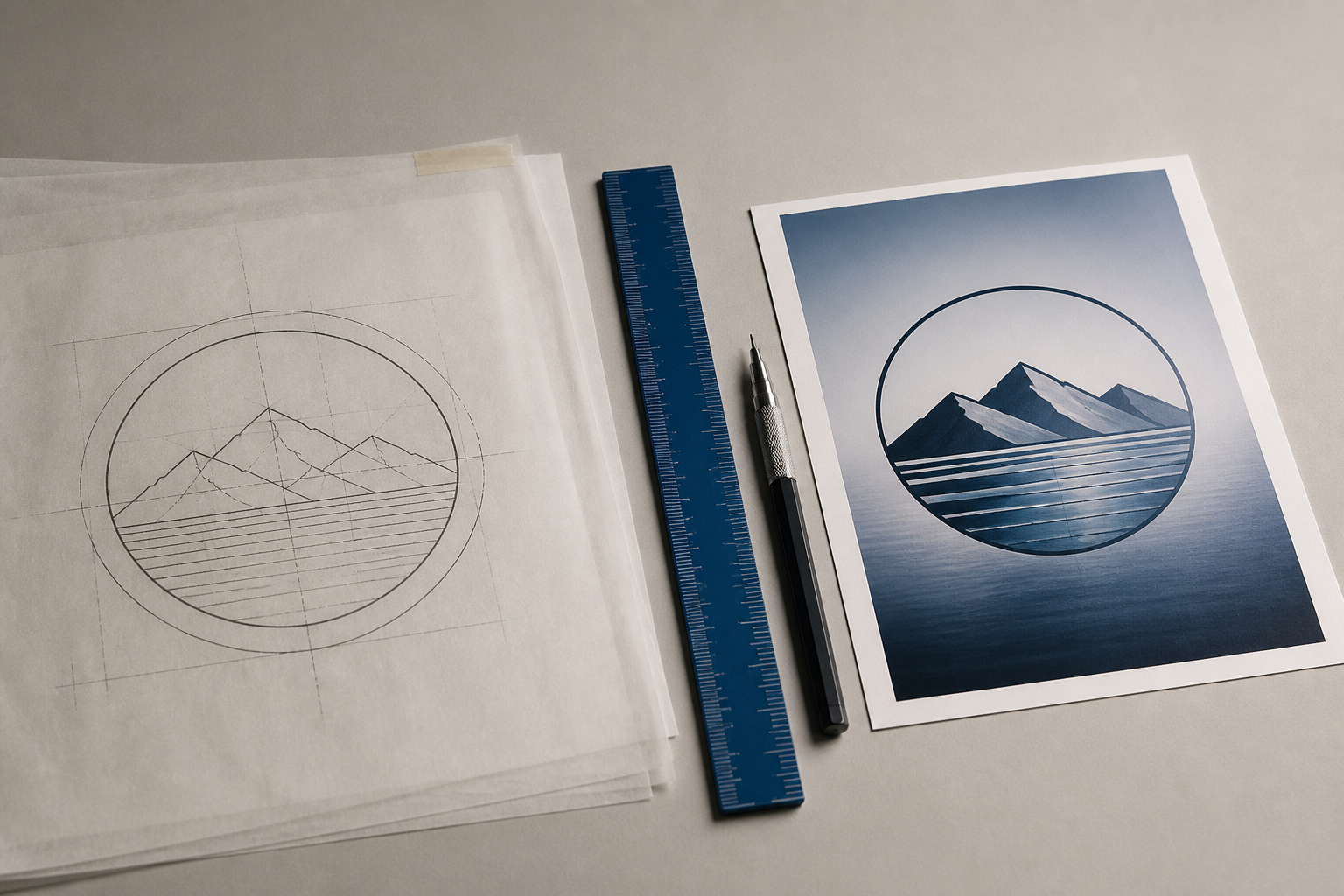
Open je SVG in een converter die in de browser werkt, kies de pixelafmetingen die je nodig hebt en exporteer als JPEG. Omdat SVG een vectorformaat is, is de conversie een rasterisatie: het formaat dat je kiest bepaalt de scherpte. Het bestand wordt rechtstreeks op je apparaat verwerkt, er wordt niets geüpload.
Doe het nu — gratis, in je browser
Convert SVG to JPG freeSVG omzetten naar JPEG
Een SVG is een reeks tekeninstructies, geen pixels, waardoor veel uploadformulieren, CMS-velden en e-mailclients het weigeren. Omzetten naar JPEG geeft je een universeel geaccepteerd fotoformaat. Met de gratis SVG-naar-JPG-converter van EditItAll gebeurt het hele proces rechtstreeks op je apparaat: er wordt niets geüpload, en het blijft offline werken zodra de pagina geladen is.
- Open de converter en sleep je
.svg-bestand erin; een hele batch tegelijk kan ook. - Stel de pixelgrootte van de uitvoer in. Dit is de stap die de scherpte bepaalt.
- Kies een JPEG-kwaliteitsniveau; hoger behoudt meer detail, lager maakt kleinere bestanden.
- Download de voltooide
.jpg, of haal een batch samen op als ZIP.
Kwaliteit betekent resolutie bij het rasteriseren
Een vector omzetten naar een rasterformaat is rasterisatie: de converter tekent je ontwerp opnieuw op een pixelformaat dat je zelf kiest. In tegenstelling tot het comprimeren van een foto is er geen vaste originele resolutie om te behouden; jij bepaalt die, waardoor de gekozen grootte de echte kwaliteitscontrole wordt:
- Sluit aan bij de bestemming: een blogheader van 1200px breed heeft een JPEG van 1200px nodig.
- Bedoeld voor een scherm met hoge pixeldichtheid (retina)? Exporteer op 2x de weergegeven grootte.
- Niet zeker? Kies groter; een vectorbron verliest niets door groter getekend te worden.
Benieuwd hoe verschillend de twee formaten een afbeelding opslaan? Bekijk de SVG-formaatpagina en de JPG-formaatpagina.
JPEG of PNG: kies het juiste doel
JPEG is het juiste doel wanneer het ontwerp fotografische texturen of zachte verlopen bevat, wanneer je het kleinste bestand nodig hebt, of wanneer een formulier alleen .jpg accepteert. Maar JPEG kent geen transparantie: elk doorzichtig gebied van je SVG wordt opgevuld met een effen kleur, en zware compressie kan messcherpe vlakke randen verzachten.
Heb je een transparante achtergrond of pixelscherpe logoranden nodig, kies dan in plaats daarvan PNG: gebruik SVG naar PNG en de gids over SVG omzetten naar PNG zonder kwaliteitsverlies. Voor het web komt SVG naar WebP vaak kleiner uit dan JPEG bij dezelfde visuele kwaliteit.
Werk het ontwerp bij voordat je exporteert
Omdat de conversie op je eigen apparaat gebeurt, kost herhalen niets. Als de SVG eerst een aanpassing nodig heeft (een vorm een andere kleur geven, een label corrigeren, de lay-out opruimen), open hem dan in de gratis vectoreditor, breng de wijziging aan en exporteer opnieuw. De gids over SVG-bestanden bewerken in je browser behandelt de basis, en elk van de afbeeldingstools volgt dezelfde regel: je bestanden verlaten nooit je apparaat.
Klaar om het te proberen?
Gratis, zonder registratie, en niets wat je opent verlaat ooit je apparaat.
Veelgestelde vragen
Verliest SVG omzetten naar JPEG kwaliteit?+
Er is niets in de vector om te verliezen: de converter tekent hem opnieuw op het formaat dat jij kiest. Kies royale pixelafmetingen en een hoge JPEG-kwaliteitsinstelling en het resultaat blijft scherp; kies een piepklein formaat en het oogt zacht wanneer het vergroot wordt.
Waarom werd mijn transparante achtergrond wit?+
JPEG kan geen transparantie opslaan, dus elk doorzichtig gebied moet tijdens de conversie met een effen kleur worden opgevuld. Als de achtergrond ertoe doet, zet dan om naar PNG: dat behoudt het alfakanaal.
Is het veilig om klantlogo's of nog niet gepubliceerd werk om te zetten?+
Ja. De conversie gebeurt volledig in je browser: de SVG wordt rechtstreeks op je apparaat verwerkt en nooit naar een server geüpload. Zodra de pagina geladen is, werkt het zelfs offline.
Welke pixelgrootte moet ik kiezen voor de JPEG?+
Werk terug vanaf waar de afbeelding zal worden gebruikt. Gebruik de exacte weergavebreedte voor normale schermen, verdubbel die voor schermen met hoge pixeldichtheid (retina), en kies groter zodra je twijfelt: de vector verliest niets door groter getekend te worden.
Kan ik een JPEG later weer omzetten naar een SVG?+
Niet automatisch: een JPEG is een raster van pixels zonder vorminformatie, en EditItAll doet niet aan raster-naar-vector-tracing. Bewaar de originele SVG als je masterbestand en exporteer er JPEG's uit wanneer je er een nodig hebt.