SVG in JPEG (JPG) im Browser umwandeln
Aktualisiert am
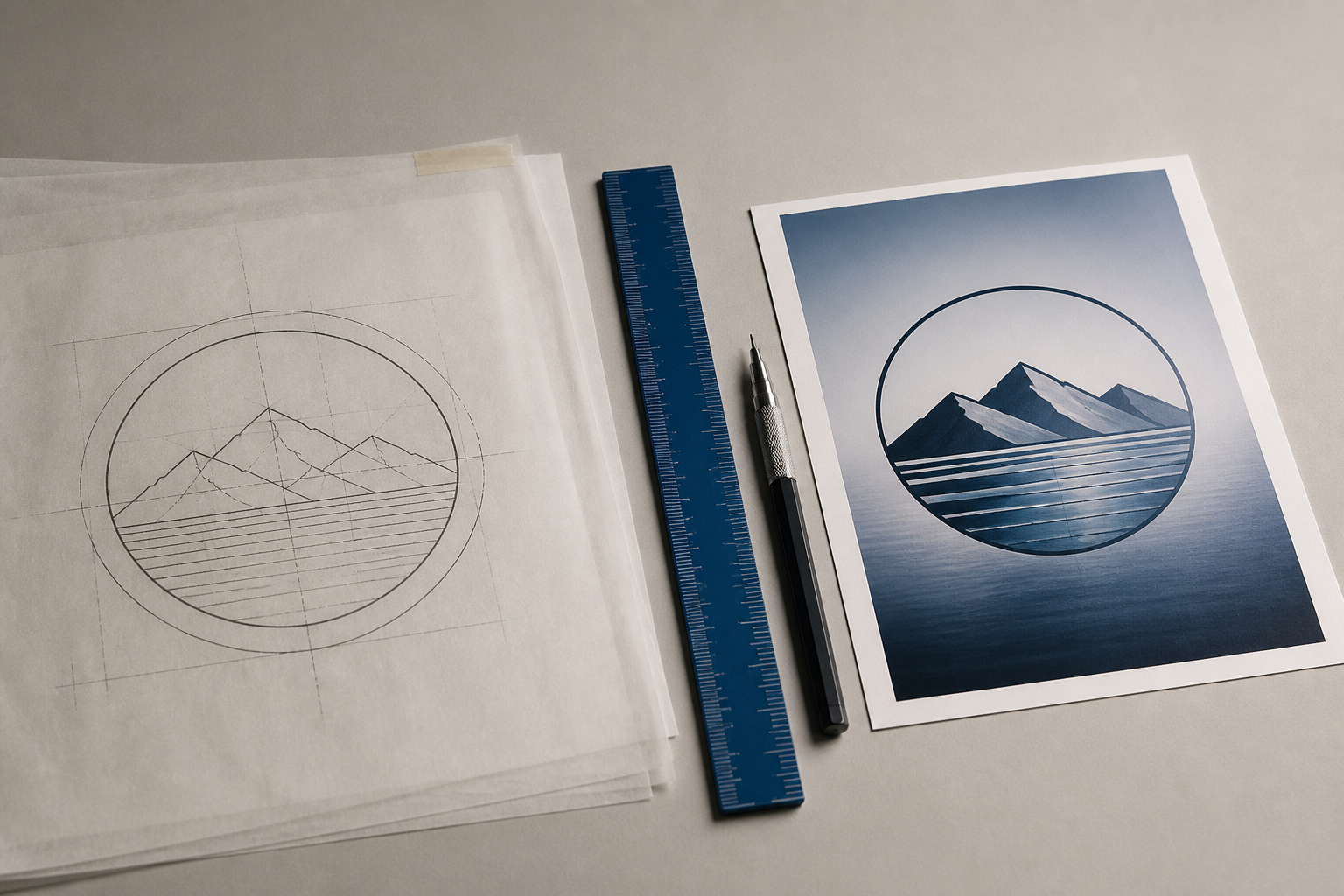
Öffne deine SVG in einem browserbasierten Konverter, wähle die gewünschten Pixelmaße und exportiere sie als JPEG. Da SVG ein Vektorformat ist, handelt es sich bei der Umwandlung um Rasterung: Die gewählte Größe bestimmt die Schärfe. Die Datei wird direkt auf deinem Gerät verarbeitet, es wird nichts irgendwohin hochgeladen.
Jetzt loslegen — kostenlos, im Browser
Convert SVG to JPG freeSo wandelst du SVG in JPEG um
Eine SVG ist eine Sammlung von Zeichenanweisungen, keine Pixel, deshalb lehnen viele Upload-Formulare, CMS-Felder und E-Mail-Programme sie ab. Die Umwandlung in JPEG ergibt ein universell akzeptiertes Fotoformat. Mit dem kostenlosen SVG-zu-JPG-Konverter von EditItAll läuft der gesamte Vorgang direkt auf deinem Gerät ab: Es wird nichts hochgeladen, und sobald die Seite geladen ist, funktioniert es auch offline weiter.
- Öffne den Konverter und ziehe deine
.svg-Datei hinein; auch ein ganzer Stapel auf einmal funktioniert. - Lege die Ausgabegröße in Pixeln fest. Dieser Schritt entscheidet über die Schärfe.
- Wähle eine JPEG-Qualitätsstufe: Höher bedeutet mehr Details, niedriger bedeutet kleinere Dateien.
- Lade die fertige
.jpg-Datei herunter, oder hole dir einen ganzen Stapel als ZIP.
Qualität bedeutet Auflösung beim Rastern
Einen Vektor in ein Rasterformat umzuwandeln ist Rasterung: Der Konverter zeichnet dein Motiv bei der von dir gewählten Pixelgröße neu. Anders als beim Komprimieren eines Fotos gibt es keine feste Originalauflösung, die es zu bewahren gilt: Du entscheidest sie, wodurch die Größenwahl zur eigentlichen Qualitätskontrolle wird.
- Passe dich an das Ziel an: Ein 1200px breiter Blog-Header braucht ein JPEG mit 1200px.
- Für einen hochauflösenden (Retina-)Bildschirm gedacht? Exportiere mit der 2-fachen Anzeigegröße.
- Nicht sicher? Wähle es größer: Eine Vektorquelle verliert nichts, wenn sie größer gezeichnet wird.
Neugierig, wie unterschiedlich die beiden Formate ein Bild speichern? Sieh dir die SVG-Formatseite und die JPG-Formatseite an.
JPEG oder PNG: das richtige Ziel wählen
JPEG ist die richtige Wahl, wenn das Motiv fotografische Texturen oder weiche Verläufe enthält, wenn du die kleinstmögliche Datei brauchst oder wenn ein Formular nur .jpg akzeptiert. Aber JPEG unterstützt keine Transparenz: Jeder durchsichtige Bereich deiner SVG wird mit einer flächigen Farbe gefüllt, und starke Kompression kann gestochen scharfe Flächenkanten weichzeichnen.
Wenn du einen transparenten Hintergrund oder pixelgenau scharfe Logokanten brauchst, ziele stattdessen auf PNG: Nutze SVG zu PNG und die Anleitung zum Umwandeln von SVG in PNG ohne Qualitätsverlust. Für das Web liefert SVG zu WebP oft eine kleinere Datei als JPEG bei gleicher visueller Qualität.
Motiv korrigieren, bevor du exportierst
Da die Umwandlung auf deinem Gerät stattfindet, kostet Ausprobieren nichts. Falls die SVG zuerst eine Anpassung braucht (eine Form umfärben, ein Label korrigieren, das Layout aufräumen), öffne sie im kostenlosen Vektoreditor, nimm die Änderung vor und exportiere erneut. Die Anleitung zum Bearbeiten von SVG-Dateien im Browser deckt die Grundlagen ab, und jedes der Bildtools folgt derselben Regel: Deine Dateien verlassen niemals dein Gerät.
Bereit, es auszuprobieren?
Kostenlos, ohne Anmeldung — und nichts, was Sie öffnen, verlässt Ihr Gerät.
Häufige Fragen
Führt die Umwandlung von SVG in JPEG zu Qualitätsverlust?+
Im Vektor gibt es nichts zu verlieren: Der Konverter zeichnet ihn bei der gewählten Größe komplett neu. Wähle großzügige Pixelmaße und eine hohe JPEG-Qualitätseinstellung, dann bleibt das Ergebnis scharf; wähle eine winzige Größe, und es wirkt beim Vergrößern weich.
Warum ist mein transparenter Hintergrund weiß geworden?+
JPEG kann keine Transparenz speichern, daher muss jeder durchsichtige Bereich bei der Umwandlung mit einer einheitlichen Farbe gefüllt werden. Wenn der Hintergrund wichtig ist, wandle stattdessen in PNG um: Es behält den Alphakanal.
Ist es sicher, Kundenlogos oder unveröffentlichte Motive umzuwandeln?+
Ja. Die Umwandlung läuft vollständig in deinem Browser ab: Die SVG wird direkt auf deinem Gerät verarbeitet und nie an einen Server hochgeladen. Sobald die Seite geladen ist, funktioniert es sogar offline.
Welche Pixelgröße sollte ich für das JPEG wählen?+
Geh von dem Ort aus, an dem das Bild später erscheinen wird, und rechne rückwärts. Nutze die exakte Anzeigebreite für normale Bildschirme, verdopple sie für hochauflösende (Retina-)Bildschirme, und wähle im Zweifel lieber größer: Der Vektor verliert nichts, wenn er größer gezeichnet wird.
Kann ich ein JPEG später wieder in eine SVG zurückverwandeln?+
Nicht automatisch: Ein JPEG ist ein Raster aus Pixeln ohne jede Forminformation, und EditItAll bietet kein Raster-zu-Vektor-Tracing. Bewahre die ursprüngliche SVG als Master-Datei auf und exportiere daraus JPEGs, wann immer du eines brauchst.