Как конвертировать JPG в TIFF
Обновлено
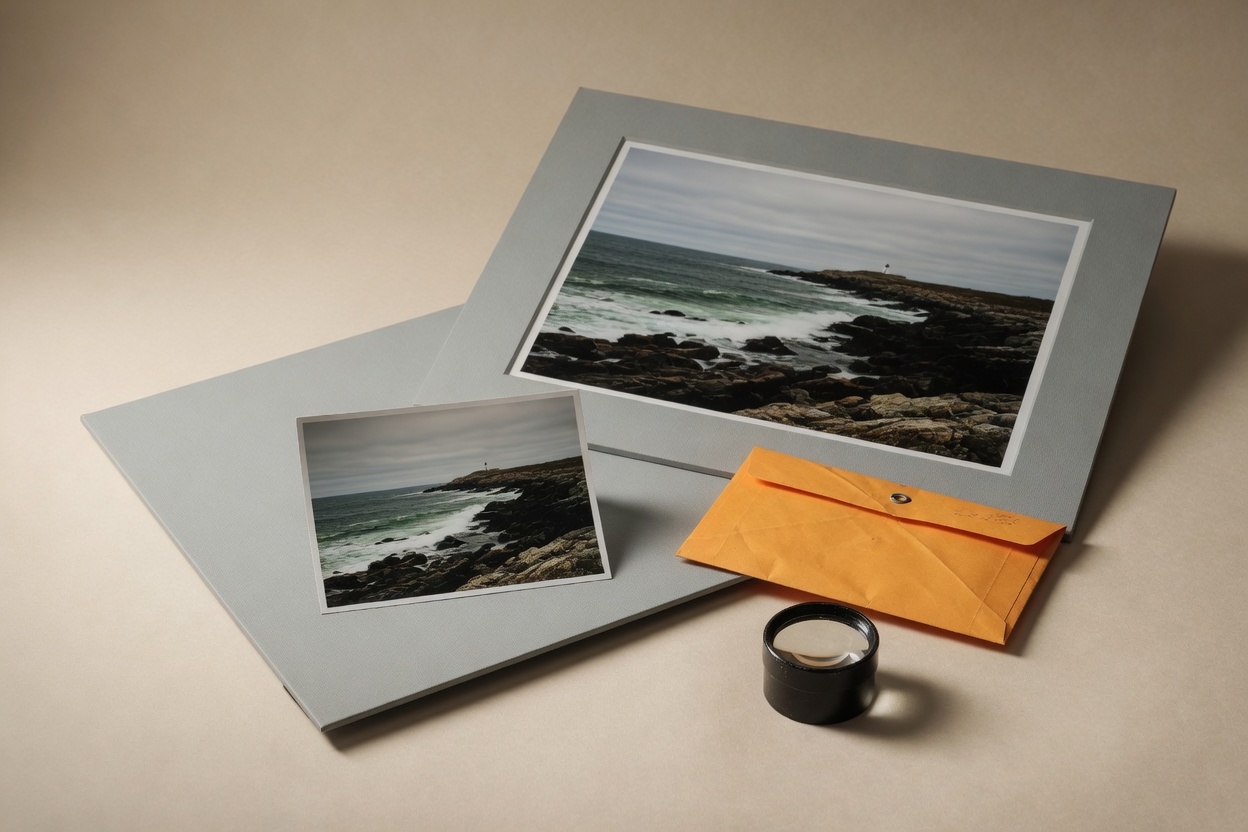
Чтобы конвертировать JPG в TIFF, перекодируйте изображение в TIFF без потерь. Перетащите JPEG в конвертер EditItAll и скачайте TIFF, готовый к печати. Файл становится намного больше, а детали, которые JPEG уже отбросил, не восстанавливаются. Всё работает в браузере, поэтому ничего не загружается на сервер.
Сделайте прямо сейчас — бесплатно, в браузере
Convert JPG to TIFFЗачем конвертировать JPG в TIFF
JPG и JPEG – это один и тот же формат: небольшой снимок с потерями, который открывается везде. TIFF – то, что типографии, архивы и часть старого ПО всё ещё запрашивают. TIFF хранит изображение без потерь или без сжатия, поэтому файл обычно намного больше, чем JPG.
Оставьте JPG, если нужно только поделиться или загрузить. Конвертируйте в TIFF, когда этого требует принтер или архив. Конвертер JPG в TIFF от EditItAll перекодирует изображение на вашем устройстве, поэтому файл никогда не загружается на сервер.
Как конвертировать JPG в TIFF по шагам
Конвертер собирает снимок заново как свежий TIFF без потерь. Подходят и JPEG, и JPG:
- Откройте конвертер JPG в TIFF и перетащите файлы
.jpgили.jpeg– один или целую папку. - Конвертируйте. TIFF без потерь, поэтому экспорт сохраняет пиксели JPG такими, какие они сейчас.
- Скачайте. Одно изображение скачивается как
.tiff; пакет – как ZIP.
Оставьте изображение в исходном размере, если принтер просил именно этот файл. Уменьшение выбрасывает пиксели, которые нельзя вернуть. Всё выполняется на вашем устройстве. После загрузки страницы можно отключить интернет, и всё продолжит работать. Без аккаунта, без водяного знака и без ограничений. Метаданные EXIF и GPS удаляются при экспорте.
Что конвертация может и чего не может
Два честных уточнения. Во-первых, конвертация в TIFF не восстанавливает детали, которые JPEG уже отбросил. Сжатие JPEG одностороннее. TIFF – это точная копия без потерь текущего JPG, а не исходной сцены.
Во-вторых, TIFF обычно намного больше, чем JPG. В этом и смысл готового к печати TIFF, а не ошибка. У JPG нет прозрачности, поэтому полученный TIFF непрозрачный. Данные EXIF и GPS не переносятся. Если TIFF уже есть и нужен маленький файл, чтобы поделиться, конвертируйте в обратную сторону. Используйте конвертер TIFF в JPG или прочитайте как конвертировать TIFF в JPG.
Когда лучше оставить JPG
В большинстве случаев стоит оставить JPG. Он меньше, открывается в любом браузере и именно его ждут почта и формы загрузки. Используйте TIFF, когда типография, архив или программа всё ещё требуют его.
Если TIFF слишком громоздкий для хранения, можно сжать TIFF без смены формата. Нужен другой формат? Посмотрите конвертеры изображений. Другие инструкции собраны среди руководств по конвертации изображений.
Готовы попробовать?
Бесплатно, без регистрации, и ни один открытый файл не покидает ваше устройство.
Частые вопросы
Загружаются ли мои JPG на сервер для конвертации?+
Нет. Конвертер работает полностью в браузере, поэтому файлы не покидают устройство. После загрузки страницы можно перейти в офлайн, и всё продолжит работать.
Улучшит ли конвертация JPG в TIFF качество?+
Нет. TIFF без потерь, поэтому сохраняет JPG точно таким, какой он сейчас. Он не может вернуть детали, которые JPEG уже отбросил. Он лишь останавливает дальнейшую потерю качества при следующих сохранениях.
Почему мой TIFF намного больше исходного JPG?+
TIFF без потерь или без сжатия и не может так плотно сжать фотографические детали, как сжатие JPEG с потерями. Такой обмен размером ожидаем. Оставьте JPG для отправки; используйте TIFF, когда этого требует принтер или архив.
Есть ли у TIFF прозрачный фон?+
Нет. У JPG нет прозрачности, поэтому экспортированный TIFF непрозрачный. TIFF без потерь из JPEG – это сплошной прямоугольник пикселей.
Можно ли конвертировать много JPG сразу?+
Да. Перетащите целую папку, конвертер обработает их пакетом и отдаст результат одним ZIP-скачиванием: всё локально, ничего не загружается на сервер.