Cara mengonversi JPG ke TIFF
Diperbarui
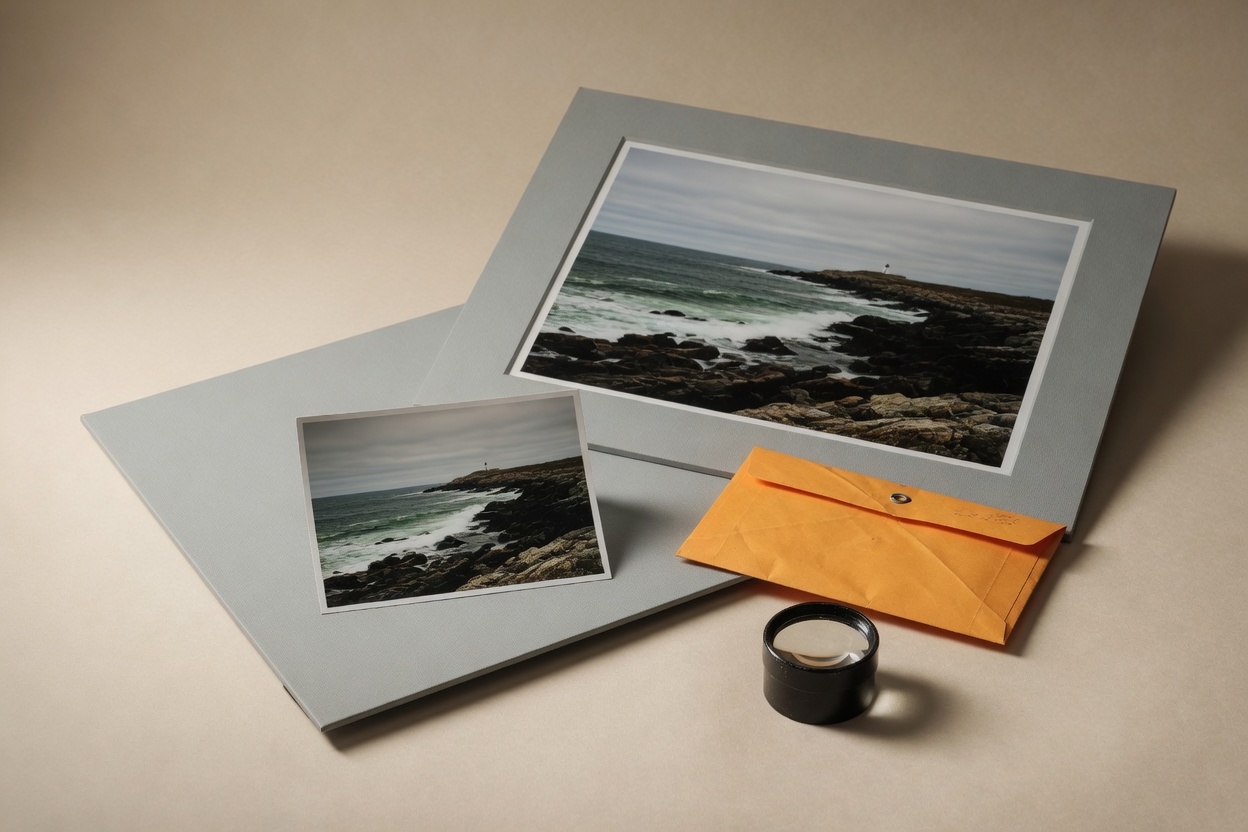
Untuk mengonversi JPG ke TIFF, enkode ulang gambar sebagai TIFF lossless. Jatuhkan JPEG Anda ke konverter EditItAll dan unduh TIFF siap cetak. File menjadi jauh lebih besar, dan detail JPEG yang sudah dibuang tidak dipulihkan. Prosesnya berjalan di browser Anda, sehingga tidak ada yang diunggah.
Lakukan sekarang — gratis, di browser Anda
Convert JPG to TIFFMengapa mengonversi JPG ke TIFF
JPG dan JPEG adalah format yang sama: foto lossy berukuran kecil yang bisa dibuka di mana saja. TIFF adalah format yang masih diminta percetakan, arsip, dan sebagian perangkat lunak lama. Sebuah TIFF menyimpan gambar secara lossless, atau tanpa kompresi, sehingga file biasanya jauh lebih besar daripada JPG.
Simpan JPG jika Anda hanya perlu berbagi atau mengunggah. Konversi ke TIFF saat printer atau arsip membutuhkannya. Konverter JPG ke TIFF EditItAll mengenkode ulang gambar di perangkat Anda, sehingga file tidak pernah diunggah.
Konversi JPG ke TIFF langkah demi langkah
Konverter membangun ulang foto sebagai TIFF lossless yang baru. File JPEG dan JPG sama-sama bisa digunakan:
- Buka konverter JPG ke TIFF dan jatuhkan file
.jpgatau.jpegAnda, satu file atau satu folder penuh. - Konversi. TIFF bersifat lossless, jadi ekspor mempertahankan piksel JPG apa adanya sekarang.
- Unduh. Satu gambar diunduh sebagai
.tiff; satu batch diunduh sebagai ZIP.
Biarkan gambar pada ukuran aslinya jika printer meminta file ini. Memperkecilnya membuang piksel yang tidak bisa dikembalikan. Semuanya berjalan di perangkat Anda. Anda bisa memutus koneksi internet setelah halaman dimuat dan semuanya tetap berfungsi. Tidak ada akun, tidak ada watermark, dan tidak ada batas. Metadata EXIF dan GPS dihapus saat ekspor.
Apa yang bisa dan tidak bisa dilakukan konversi
Ada dua catatan jujur. Pertama, mengonversi ke TIFF tidak memulihkan detail yang sudah dibuang JPEG. Kompresi JPEG bersifat satu arah. TIFF adalah salinan lossless yang setia dari JPG sebagaimana adanya sekarang, bukan dari adegan aslinya.
Kedua, TIFF biasanya jauh lebih besar daripada JPG. Itulah tujuan TIFF siap cetak, bukan sebuah bug. JPG tidak punya transparansi, jadi TIFF yang Anda dapatkan bersifat opak. Data EXIF dan GPS tidak ikut terbawa. Jika Anda sudah punya TIFF dan butuh file kecil untuk dibagikan, konversi ke arah sebaliknya. Gunakan konverter TIFF ke JPG, atau baca cara mengonversi TIFF ke JPG.
Kapan sebaiknya tetap memakai JPG
Sebagian besar waktu, Anda sebaiknya tetap memakai JPG. Ukurannya lebih kecil, bisa dibuka di setiap browser, dan itulah yang diharapkan email serta formulir unggah. Gunakan TIFF saat percetakan, arsip, atau perangkat lunak masih membutuhkannya.
Jika TIFF terlalu besar untuk disimpan, Anda bisa mengompresi TIFF tanpa mengganti format. Butuh format lain? Jelajahi konverter gambar. Panduan lain ada bersama panduan konversi gambar.
Siap mencoba?
Gratis, tanpa daftar, dan apa pun yang Anda buka tidak pernah meninggalkan perangkat Anda.
Pertanyaan umum
Apakah file JPG saya diunggah untuk dikonversi?+
Tidak. Konverter berjalan sepenuhnya di browser Anda, sehingga file tidak pernah meninggalkan perangkat Anda. Anda bisa offline setelah halaman dimuat dan semuanya tetap berfungsi.
Apakah mengonversi JPG ke TIFF akan meningkatkan kualitas?+
Tidak. TIFF bersifat lossless, sehingga mempertahankan JPG persis seperti kondisinya sekarang. Format ini tidak dapat memulihkan detail yang sudah dibuang JPEG. TIFF hanya menghentikan hilangnya kualitas lebih lanjut dari penyimpanan berikutnya.
Mengapa TIFF saya jauh lebih besar daripada JPG aslinya?+
TIFF bersifat lossless, atau tanpa kompresi, dan tidak dapat memperkecil detail fotografis seketat kompresi lossy milik JPEG. Pertukaran ukuran itu memang wajar. Simpan JPG untuk berbagi; gunakan TIFF saat printer atau arsip membutuhkannya.
Apakah TIFF punya latar belakang transparan?+
Tidak. JPG tidak punya transparansi, jadi TIFF yang Anda ekspor bersifat opak. TIFF lossless dari JPEG adalah persegi panjang piksel yang padat.
Bisakah saya mengonversi banyak file JPG sekaligus?+
Bisa. Jatuhkan satu folder penuh dan konverter akan memprosesnya secara batch, lalu memberikan hasilnya sebagai satu unduhan ZIP, semuanya dilakukan secara lokal, tanpa ada yang diunggah.