JPG को TIFF में कैसे बदलें
को अपडेट किया गया
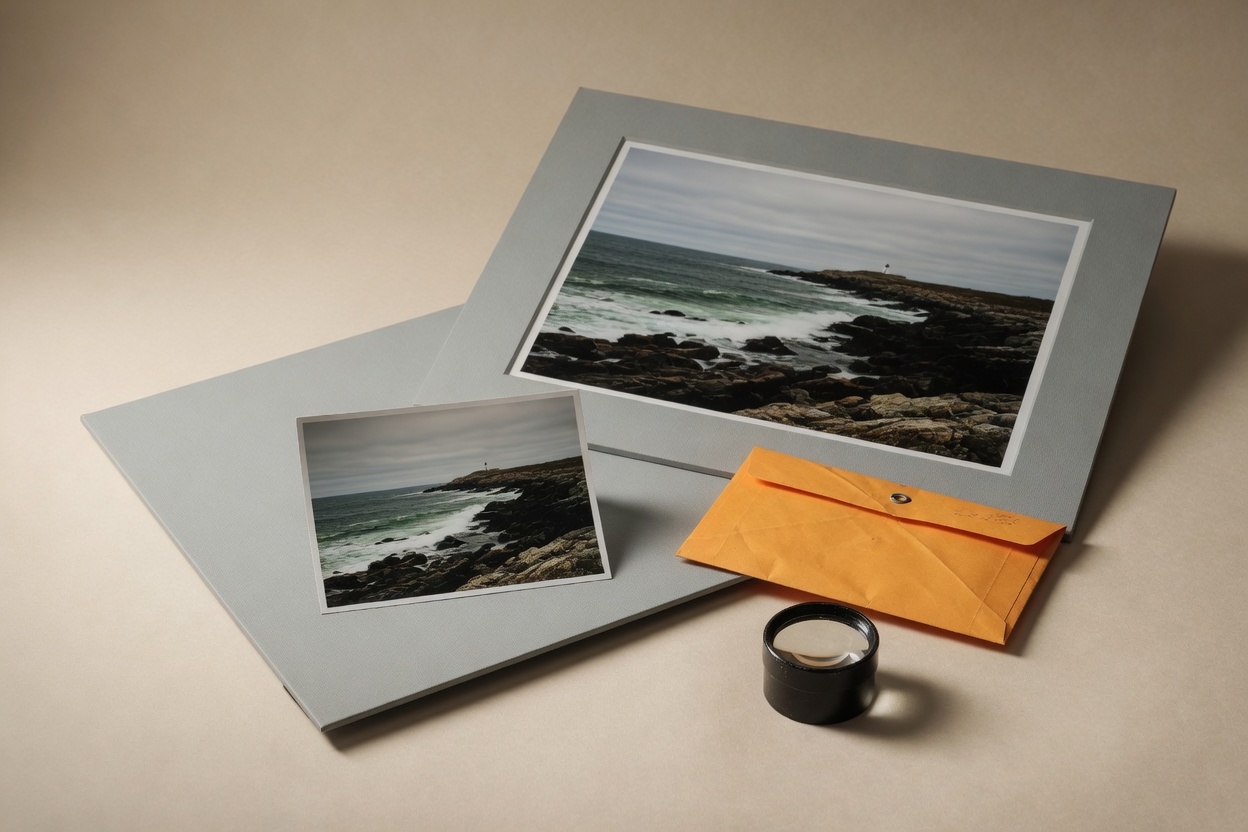
JPG को TIFF में बदलने के लिए इमेज को लॉसलेस TIFF के रूप में दोबारा एन्कोड करें। अपना JPEG EditItAll कन्वर्टर में डालें और प्रिंट-रेडी TIFF डाउनलोड करें। फाइल काफी बड़ी हो जाती है, और JPEG द्वारा पहले ही हटाई गई डिटेल वापस नहीं आती। यह आपके ब्राउज़र में चलता है, इसलिए कुछ भी अपलोड नहीं होता।
अभी करें — मुफ़्त, आपके ब्राउज़र में
Convert JPG to TIFFJPG को TIFF में क्यों बदलें
JPG और JPEG एक ही फॉर्मेट हैं: छोटी, लॉसी फोटो जो हर जगह खुलती है। TIFF वही है जो प्रिंट शॉप, आर्काइव और कुछ पुराने सॉफ़्टवेयर अभी भी मांगते हैं। एक TIFF इमेज को लॉसलेस या अनकंप्रेस्ड स्टोर करता है, इसलिए फाइल आमतौर पर JPG से काफी बड़ी होती है।
अगर सिर्फ शेयर या अपलोड करना है तो JPG रखें। जब प्रिंटर या आर्काइव इसकी मांग करे, तब TIFF में बदलें। EditItAll का JPG से TIFF कन्वर्टर आपकी डिवाइस पर इमेज को दोबारा एन्कोड करता है, इसलिए फाइल कभी अपलोड नहीं होती।
JPG को TIFF में स्टेप-बाय-स्टेप कैसे बदलें
कन्वर्टर फोटो को एक नई, लॉसलेस TIFF के रूप में दोबारा बनाता है। JPEG और JPG दोनों फाइलें चलती हैं:
- JPG से TIFF कन्वर्टर खोलें और अपनी
.jpgया.jpegफाइलें डालें, एक फाइल या पूरा फ़ोल्डर। - कन्वर्ट करें। TIFF लॉसलेस है, इसलिए एक्सपोर्ट JPG के पिक्सल को वैसा ही रखता है जैसा वे अभी हैं।
- डाउनलोड करें। एक अकेली इमेज
.tiffके रूप में डाउनलोड होती है; बैच ZIP के रूप में डाउनलोड होता है।
अगर प्रिंटर ने यही फाइल मांगी है तो इमेज को ओरिजिनल साइज़ पर छोड़ दें। छोटा करने से ऐसे पिक्सल हट जाते हैं जिन्हें वापस नहीं लाया जा सकता। सबकुछ आपकी डिवाइस पर चलता है। पेज लोड होने के बाद आप इंटरनेट काट सकते हैं और यह फिर भी काम करता है। कोई अकाउंट नहीं, कोई वॉटरमार्क नहीं, कोई लिमिट नहीं। एक्सपोर्ट पर EXIF और GPS मेटाडेटा हटा दिए जाते हैं।
कन्वर्जन क्या कर सकता है और क्या नहीं
दो ईमानदार बातें। पहली, TIFF में बदलने से वह डिटेल वापस नहीं आती जो JPEG पहले ही हटा चुका है। JPEG कंप्रेशन एकतरफा है। TIFF, JPG की मौजूदा हालत की एक सटीक, लॉसलेस कॉपी है, असली दृश्य की नहीं।
दूसरी, TIFF आमतौर पर JPG से काफी बड़ी होती है। यही प्रिंट-रेडी TIFF का मतलब है, कोई बग नहीं। JPG में ट्रांसपेरेंसी नहीं होती, इसलिए जो TIFF मिलती है वह अपारदर्शी होती है। EXIF और GPS डेटा साथ नहीं जाते। अगर आपके पास पहले से TIFF है और शेयर करने के लिए छोटी फाइल चाहिए, तो उल्टी दिशा में बदलें। TIFF से JPG कन्वर्टर इस्तेमाल करें, या पढ़ें TIFF को JPG में कैसे बदलें।
कब JPG ही रखनी चाहिए
ज़्यादातर समय आपको JPG ही रखनी चाहिए। यह छोटी है, हर ब्राउज़र में खुलती है, और ईमेल व अपलोड फॉर्म यही उम्मीद करते हैं। जब प्रिंट शॉप, आर्काइव या कोई सॉफ़्टवेयर अभी भी TIFF मांगे, तभी TIFF इस्तेमाल करें।
अगर TIFF स्टोर करने के लिए बहुत भारी है, तो फॉर्मेट बदले बिना TIFF को कंप्रेस कर सकते हैं। कोई और फॉर्मेट चाहिए? इमेज कन्वर्टर देखें। और गाइड इमेज कन्वर्जन गाइड के साथ हैं।
आज़माने के लिए तैयार?
मुफ़्त, बिना साइन-अप — और जो भी आप खोलते हैं वह आपके डिवाइस से बाहर नहीं जाता।
अक्सर पूछे जाने वाले प्रश्न
क्या कन्वर्ट करने के लिए मेरी JPG फाइलें अपलोड होती हैं?+
नहीं। कन्वर्टर पूरी तरह आपके ब्राउज़र में चलता है, इसलिए फाइलें कभी आपकी डिवाइस से बाहर नहीं जातीं। पेज लोड होने के बाद आप ऑफलाइन हो सकते हैं और यह फिर भी काम करता है।
क्या JPG को TIFF में बदलने से क्वालिटी बेहतर होती है?+
नहीं। TIFF लॉसलेस है, इसलिए यह JPG को ठीक वैसा ही रखता है जैसा वह अभी है। यह उस डिटेल को वापस नहीं ला सकता जो JPEG पहले ही हटा चुका है। यह सिर्फ आगे की सेविंग्स से और क्वालिटी नुकसान को रोकता है।
मेरी TIFF ओरिजिनल JPG से इतनी बड़ी क्यों है?+
TIFF लॉसलेस या अनकंप्रेस्ड है और JPEG के लॉसी कंप्रेशन जितनी कसकर फोटोग्राफिक डिटेल नहीं सिकोड़ सकता। यह साइज़ का फर्क अपेक्षित है। शेयर करने के लिए JPG रखें; जब प्रिंटर या आर्काइव मांगे तब TIFF इस्तेमाल करें।
क्या TIFF में पारदर्शी बैकग्राउंड होता है?+
नहीं। JPG में ट्रांसपेरेंसी नहीं होती, इसलिए जो TIFF आप एक्सपोर्ट करते हैं वह अपारदर्शी होती है। JPEG की लॉसलेस TIFF पिक्सल का एक ठोस आयत होती है।
क्या मैं एक साथ कई JPG फाइलें कन्वर्ट कर सकता हूँ?+
हाँ। पूरा फ़ोल्डर डालें और कन्वर्टर उन्हें बैच में प्रोसेस करता है, फिर नतीजे एक ही ZIP डाउनलोड के रूप में देता है, यह सब लोकली होता है, कुछ भी अपलोड नहीं होता।