Hogyan alakíts JPG-t TIFF-é
Frissítve:
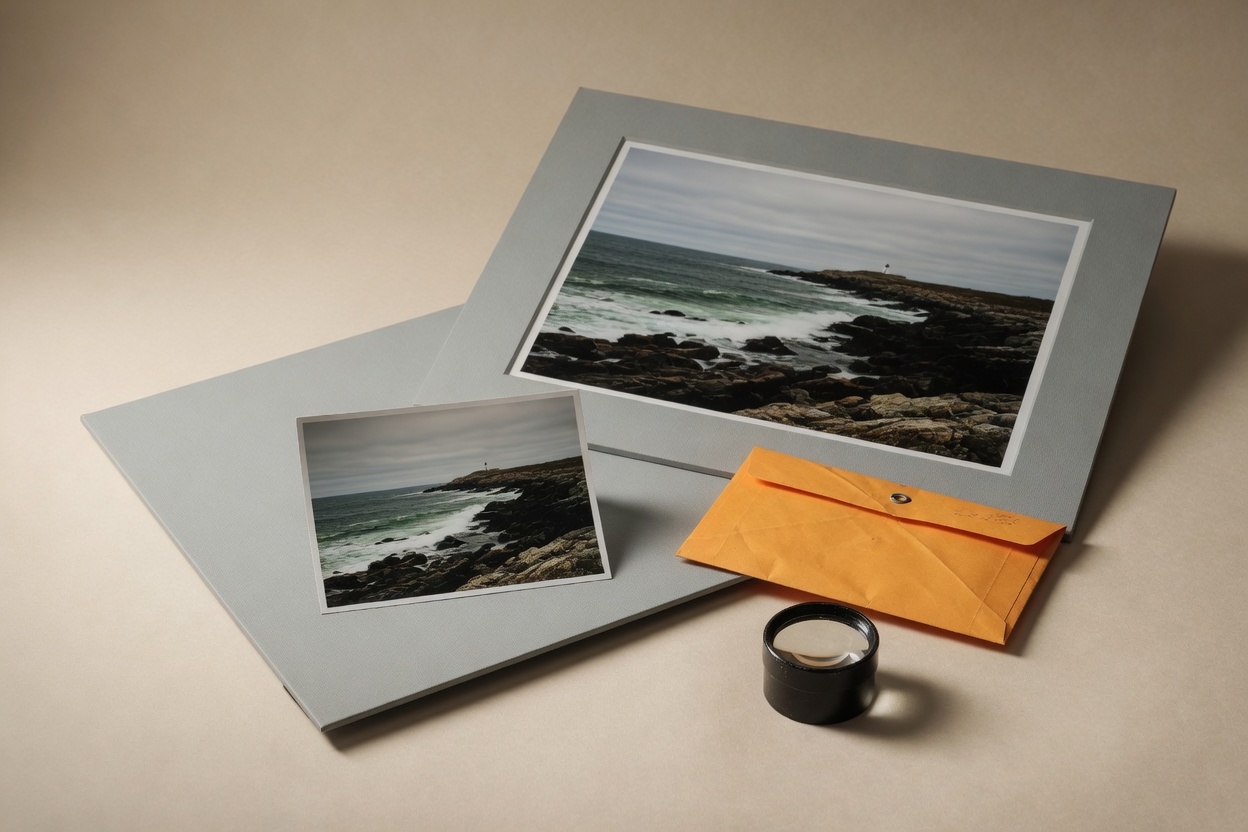
A JPG TIFF-é alakításához kódold újra a képet veszteségmentes TIFF-ként. Húzd a JPEG-et az EditItAll átalakítójába, és töltsd le a nyomtatásra kész TIFF-et. A fájl sokkal nagyobb lesz, és a már eldobott JPEG-részletek nem térnek vissza. A böngésződben fut, így semmi sem kerül feltöltésre.
Csináld most — ingyen, a böngésződben
Convert JPG to TIFFMiért alakítsd JPG-t TIFF-é
A JPG és a JPEG ugyanaz a formátum: egy kicsi, veszteséges fotó, amely mindenhol megnyílik. A TIFF az, amit a nyomdák, archívumok és egyes régebbi szoftverek még mindig kérnek. A TIFF veszteségmentesen vagy tömörítetlenül tárolja a képet, ezért a fájl általában sokkal nagyobb, mint a JPG.
Tartsd meg a JPG-t, ha csak megosztani vagy feltölteni kell. Alakítsd TIFF-é, ha egy nyomtató vagy archívum ezt kéri. Az EditItAll JPG-TIFF átalakító a képet a saját eszközödön kódolja újra, így a fájl soha nem kerül feltöltésre.
JPG átalakítása TIFF-é lépésről lépésre
Az átalakító a fotót egy új, veszteségmentes TIFF-ként építi újra. A JPEG és a JPG fájlok egyaránt működnek:
- Nyisd meg a JPG-TIFF átalakítót, és húzd be a
.jpgvagy.jpegfájljaidat, egyet vagy egy teljes mappát. - Alakítsd át. A TIFF veszteségmentes, ezért az export a JPG pixeleit a jelenlegi állapotukban tartja meg.
- Töltsd le. Egyetlen kép
.tifffájlként töltődik le; egy köteg ZIP-ként.
Hagyd a képet eredeti méretében, ha egy nyomtató ezt a fájlt kérte. A kicsinyítés olyan pixeleket dob el, amelyeket nem kaphatsz vissza. Minden a saját eszközödön fut. Az oldal betöltése után leválhatsz az internetről, és akkor is működik. Nincs fiók, nincs vízjel, nincs korlát. Az EXIF és GPS metaadatok exportáláskor eltávolításra kerülnek.
Mit tud és mit nem tud az átalakítás
Két őszinte figyelmeztetés. Először: a TIFF-é alakítás nem állítja vissza a JPEG által már eldobott részleteket. A JPEG-tömörítés egyirányú. A TIFF a JPG hű, veszteségmentes másolata a mostani állapotában, nem az eredeti jelenetről.
Másodszor: a TIFF általában sokkal nagyobb, mint a JPG. Ez a nyomtatásra kész TIFF lényege, nem hiba. A JPG-nek nincs átlátszósága, ezért a kapott TIFF átlátszatlan. Az EXIF és GPS adatok nem kerülnek át. Ha már van egy TIFF-ed, és kis fájl kell a megosztáshoz, alakítsd át a másik irányba. Használd a TIFF-JPG átalakítót, vagy olvasd el, hogyan alakíts TIFF-et JPG-vé.
Mikor tartsd meg inkább a JPG-t
A legtöbbször a JPG-t érdemes megtartani. Kisebb, minden böngészőben megnyílik, és ezt várja az e-mail és a feltöltő űrlap. Használj TIFF-et, ha egy nyomda, egy archívum vagy egy szoftver még mindig ezt kéri.
Ha a TIFF túl terjedelmes a tároláshoz, tömörítheted a TIFF-et formátumváltás nélkül. Más formátum kell? Böngészd a képátalakítókat. További útmutatók a többi képátalakítási útmutató között vannak.
Kipróbálod?
Ingyenes, regisztráció nélkül — és semmi, amit megnyitsz, nem hagyja el az eszközödet.
Gyakori kérdések
Feltöltődnek a JPG fájljaim az átalakításhoz?+
Nem. Az átalakító teljes egészében a böngésződben fut, így a fájlok soha nem hagyják el az eszközödet. Az oldal betöltése után lekapcsolódhatsz, és akkor is működik.
A JPG TIFF-é alakítása javítja a minőséget?+
Nem. A TIFF veszteségmentes, ezért a JPG-t pontosan a mostani állapotában őrzi meg. Nem tudja visszaállítani a JPEG által már eldobott részleteket. Csak a későbbi mentések további minőségvesztését állítja meg.
Miért sokkal nagyobb a TIFF-em az eredeti JPG-nél?+
A TIFF veszteségmentes vagy tömörítetlen, és nem tudja olyan szorosan összehúzni a fényképes részleteket, mint a JPEG veszteséges tömörítése. Ez a méretcsere várható. Megosztáshoz tartsd meg a JPG-t; TIFF-et akkor használj, ha egy nyomtató vagy archívum ezt kéri.
Van a TIFF-nek átlátszó háttere?+
Nem. A JPG-nek nincs átlátszósága, ezért az exportált TIFF átlátszatlan. Egy JPEG veszteségmentes TIFF-je egy tömör pixeltéglalap.
Átalakíthatok egyszerre sok JPG fájlt?+
Igen. Húzz be egy teljes mappát, az átalakító kötegben dolgozza fel, majd egyetlen ZIP-letöltésként adja át az eredményt, minden helyben, semmi sem kerül feltöltésre.